Vytvorenie a odoslanie e-mailu
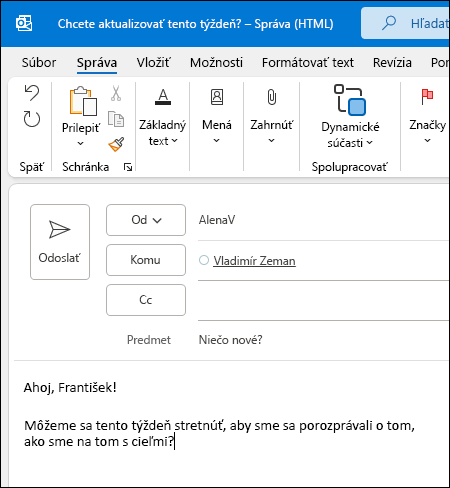
- Ak chcete vytvoriť novú správu, vyberte položku Nový e-mail.
- Do poľa Komu, Kópia alebo Skrytá kópia zadajte meno alebo e-mailovú adresu.
Ak sa nezobrazuje pole Skrytá kópia, pozrite si tému Zobrazenie, skrytie a prezeranie poľa Skrytá kópia. - Do poľa Predmet zadajte predmet e-mailovej správy.
- Umiestnite kurzor do tela e-mailovej správy a začnite písať.
- Po napísaní správy vyberte položku Odoslať.
Používa @mentions sa na upútanie pozornosti používateľov
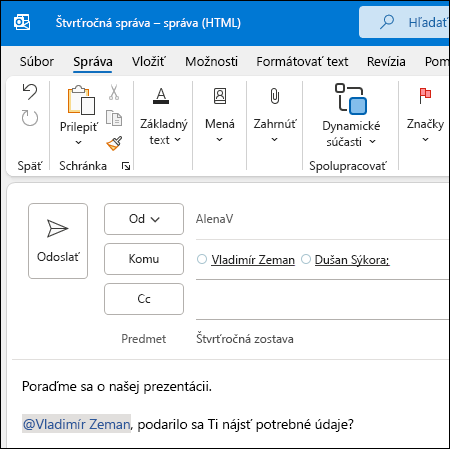
- V tele e-mailovej správy alebo pozvánky kalendára zadajte symbol @ a niekoľko prvých písmen mena alebo priezviska kontaktu.
- Ak Outlook ponúkne návrhy, vyberte kontakt, o ktorom sa chcete zmieniť.
Predvolene sa vloží celé meno. Časť zmienky, napríklad všetko okrem mena danej osoby, môžete odstrániť. - Zmienený kontakt sa v e-maile alebo pozvánke na schôdzu pridá do riadka Komu.
Prioritná doručená pošta
Vďaka prioritnej doručenej pošte sa môžete sústrediť na e-maily, ktoré sú pre vás najdôležitejšie. Rozdeľuje vašu doručenú poštu na dve karty: Prioritné a Iné.
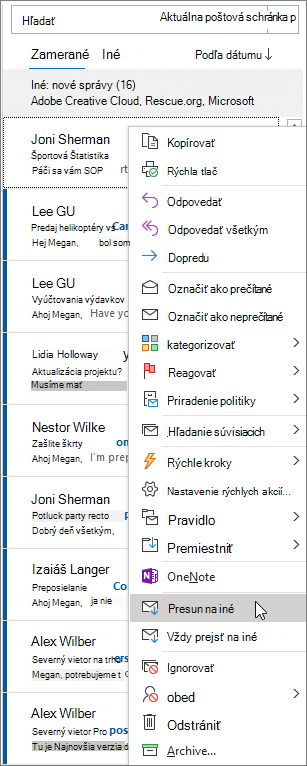
Ak správy nie sú zoradené tak, ako vám to vyhovuje, môžete ich premiestniť a nastaviť, kam sa majú doručiť budúce správy od tohto odosielateľa.
- Vyberte kartu Prioritné alebo Iné.
- Kliknite pravým tlačidlom myši na správu, ktorú chcete premiestniť, a vyberte položku Premiestniť na kartu Iné alebo Premiestniť na kartu Prioritné.
Zapnutie alebo vypnutie prioritnej doručenej pošty:
- Vyberte položku Zobraziť>zobraziť prioritnú doručenú poštu.