
V Google Gmaile aj Outlooku môžete použiť rovnaké kontakty bez ich manuálneho pridania do oboch umiestnení.
Import kontaktov z Google Gmailu do Outlooku
Prihláste sa do Kontaktov Google.
V ľavom stĺpci kliknite na položku Viac.
Vľavo hore kliknite na položku Viac.
Kliknite na tlačidlo Exportovať.
V časti Ktoré kontakty chcete exportovať kliknite na skupinu kontaktov alebo Všetky kontakty).
V časti Aký formát exportu kliknite na položku Formát CSV programu Outlook (na importovanie do Outlooku alebo inej aplikácie).
Kliknite na tlačidlo Exportovať.
Keď sa zobrazí výzva na stiahnutie exportovaného súboru, kliknite na tlačidlo Uložiť.
Vyberte umiestnenie na dočasné uloženie súboru v počítači. Predvolený názov súboru je kontakty.csv.
Poznámka
Tento súbor môžete po importe kontaktov do Outlooku odstrániť.
Kliknite na tlačidlo Zavrieť.
Prejdite do Outlooku.
Kliknite na kartu Súbor.
Kliknite na tlačidlo Otvoriť.
Kliknite na položku Importovať.
Kliknite na položku Importovať z iného programu alebo súboru a potom kliknite na tlačidlo Ďalej.
Kliknite na položku Hodnoty oddelené čiarkou (DOS) a potom kliknite na tlačidlo Ďalej.
V poli Import súboru vyhľadajte súbor, ktorý ste stiahli v kroku 9, a potom na súbor dvakrát kliknite.
Kliknite na niektorú z nasledujúcich položiek:
- Duplikáty nahrádzať importovanými položkami
- Povoliť vytváranie duplikátov
- Duplikované položky neimportovať
Kliknite na tlačidlo Ďalej.
V zozname priečinkov kliknite na priečinok kontaktov, do ktorého sa majú importované kontaktné informácie uložiť, a potom kliknite na tlačidlo Ďalej.
Ak chcete pridať alebo odstrániť polia a zistiť tak spôsob uloženia kontaktných informácií v novom importovanom súbore, kliknite na položku Priradiť vlastné polia.
Poznámka
Tlačidlo Priradiť vlastné polia v dialógovom okne Import súboru nemusí byť k dispozícii, keď sa pokúšate importovať údaje z iného programu alebo súboru. V poli Vykonajú sa nasledovné akcie začiarknite políčko Importovať a potom bude k dispozícii tlačidlo Priradiť vlastné polia .
Ďalšia pomoc týkajúca sa mapovania vlastných polí
V poli Od presuňte pole, ktoré chcete konvertovať, do outlookového poľa, ktoré je uvedené v poli Komu .
Poznámka
Pole Názov sa v poli Komu nezobrazí, pretože Outlook vyhradzuje prvý riadok pomenovaného rozsahu pre názvy polí. Ak importovaný rozsah neobsahuje názvy polí, prvý riadok údajov sa interpretuje ako názvy polí a nebude sa importovať ako údaje. Ak chcete skontrolovať, či sa importovali všetky údaje v pomenovanom rozsahu, použite prvý riadok pre názvy polí.
- Ak chcete zobraziť ďalšie záznamy v poli Z , kliknite na tlačidlo Predchádzajúci alebo Ďalší.
- Ak chcete odstrániť všetky priradenia, kliknite na položku Vymazať priradenie.
- Ak chcete obnoviť pôvodné priradenie, kliknite na položku Predvolené priradenie.
Ak chcete zobraziť ďalšie polia v poli Do, kliknite na znamienko plus (+) vedľa poľa. Ak chcete napríklad zobraziť polia Obchodná ulica a Mesto práce , kliknite na znamienko plus (+) vedľa položky Adresa práce.
Kliknite na položku Dokončiť.
Exportovanie kontaktov z Outlooku do Google Gmailu
Pred exportovaním kontaktov z Outlooku je užitočné pochopiť rozdiely medzi adresárom a outlookovými kontaktmi. Oba sú súčasťou Outlooku. Adresár je však kompiláciou rôznych adresárov, ktoré môžete ukladať v Outlooku, ako sú napríklad internetové adresáre LDAP, globálny zoznam adries alebo iné adresáre tretích strán. Kontakty sú iba jedným zo zoznamov adries zahrnutých v adresári. Priamo z Outlooku do Google Gmailu je možné exportovať iba kontakty.
Kliknite na kartu Súbor.
Kliknite na položku Možnosti.
Kliknite na tlačidlo Spresnenie.
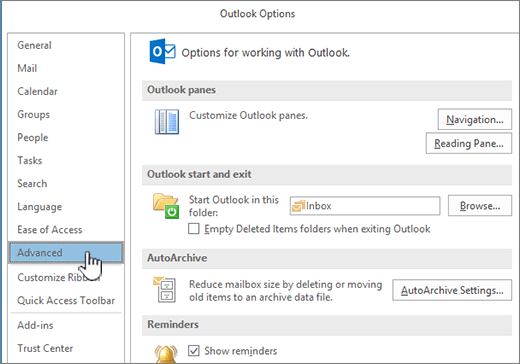
V časti Export kliknite na položku Exportovať.

V Sprievodcovi importom a exportom kliknite na položku Exportovať do súboru a potom kliknite na tlačidlo Ďalej.
Kliknite na položku DOS (Comma separated Value) a potom kliknite na tlačidlo Ďalej.
V zozname priečinkov kliknite na priečinok kontaktov, ktorý chcete exportovať, a kliknite na tlačidlo Ďalej.
Vyberte umiestnenie na dočasné uloženie súboru v počítači.
Poznámka
Tento súbor môžete po dokončení importu kontaktov do Google Gmailu odstrániť.
Zadajte názov exportovaného súboru a potom kliknite na tlačidlo Ďalej.
Ak chcete pridať alebo odstrániť polia a zistiť tak spôsob uloženia kontaktných informácií v novom importovanom súbore, kliknite na položku Priradiť vlastné polia.
Poznámka
Tlačidlo Priradiť vlastné polia v dialógovom okne Exportovať do súboru nemusí byť k dispozícii, keď sa pokúšate importovať údaje z iného programu alebo súboru. V poli Vykonajú sa nasledovné akcie začiarknite políčko Exportovať a potom bude k dispozícii tlačidlo Priradiť vlastné polia .
Ďalšia pomoc týkajúca sa mapovania vlastných polí
V poli Od presuňte pole, ktoré chcete konvertovať, do outlookového poľa, ktoré je uvedené v poli Komu .
- Ak chcete zobraziť ďalšie záznamy v poli Z , kliknite na tlačidlo Predchádzajúci alebo Ďalší.
- Ak chcete odstrániť všetky priradenia, kliknite na položku Vymazať priradenie.
- Ak chcete obnoviť pôvodné priradenie, kliknite na položku Predvolené priradenie.
Ak chcete zobraziť ďalšie polia v poli Do, kliknite na znamienko plus (+) vedľa poľa. Ak chcete napríklad zobraziť polia Obchodná ulica a Mesto práce , kliknite na znamienko plus (+) vedľa položky Adresa práce.
Kliknite na položku Dokončiť.
Prihláste sa do Kontaktov Google.
Vľavo hore kliknite na položku Viac.
Kliknite na položku Importovať.
V časti Import kontaktov kliknite na položku Vybrať súbor.
Vyberte súbor, ktorý ste exportovali v kroku 9, a potom kliknite na tlačidlo Otvoriť.
Kliknite na položku Importovať.