

Funkcia Nepotrebné položky v Outlooku 2016 pre Windows zjednodušuje filtrovanie e-mailov s nízkou prioritou a šetrí vám čas na najdôležitejšie správy. Ak funkcia Nepotrebné položky nie je nič pre vás, môžete ju vypnúť.
E-mailový server sleduje, ktoré e-maily čítate a ktoré nie. Keď funkciu Nepotrebné položky zapnete, bude fungovať automaticky. Keď dostanete nový e-mail a funkcia Nepotrebné položky usúdi, že by ste ho pravdepodobne ignorovali, umiestni ho do priečinka Nepotrebné položky.
Poznámka
Ak v poštovej schránke nemáte priečinok Nepotrebné položky, možno máte vybratú možnosť Prioritná doručená pošta. Prejdite do priečinka Prioritná doručená pošta v Outlooku .
Vyhľadanie e-mailov premiestnených do priečinka Nepotrebné položky v Outlooku
- V Outlooku vyberte priečinok Nepotrebné položky. Tam dostanete svoje e-maily.
- E-maily z priečinka Nepotrebné položky môžete presunúť do priečinka Doručená pošta.
- Premiestnenie e-mailu z alebo do priečinka Nepotrebné položky v ľubovoľnom zariadení stačí na to, aby systém funkcie Nepotrebné položky rozpoznal, či ide o nepotrebnú položku. Ak napríklad premiestníte e-mail do priečinka Nepotrebné položky v počítačovej verzii Outlooku alebo v aplikácii Pošta v telefóne, akcia sa zaznamená v systéme funkcie Nepotrebné položky vo všetkých vašich poštových aplikáciách. Nemusíte akciu zaznamenávať v každej aplikácii zvlášť.
Spravovanie nastavení funkcie Nepotrebné položky
- Ak máte Outlook 2016 pre Windows, kliknite pravým tlačidlom myši na priečinok Nepotrebné položky a vyberte položku Spravovať nepotrebné položky.
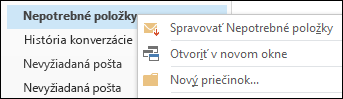
Budete presmerovaní do Outlooku na webe. - Prihláste sa pomocou identifikácie používateľa a hesla služby Microsoft 365. Potom prejdete priamo na stránku Nastavenie funkcie Nepotrebné položky .
Pomoc funkcii Nepotrebné položky s rýchlejším rozpoznaním vašich preferencií
Funkcii Nepotrebné položky môže trvať niekoľko dní, kým sa prispôsobí vašim preferenciám, pretože systém zaznamenáva vaše voľby a na základe postupne získavaných informácií identifikuje podobné správy v budúcnosti. Funkcii Nepotrebné položky môžete pomôcť rýchlejšie spoznať svoje používateľské voľby vykonaním niektorých jednoduchých akcií.
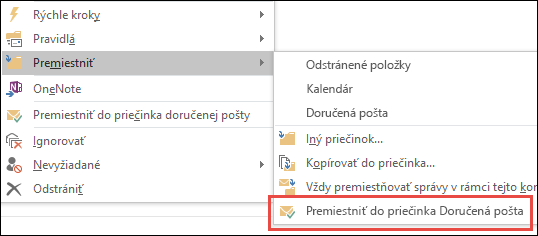
Ak sa v priečinku doručenej pošty nachádza e-mail s nízkou prioritou, kliknite pravým tlačidlom myši na správu a vyberte položku Premiestniť medzi nepotrebné položky alebo presuňte e-mail myšou z priečinka Doručená pošta do priečinka Nepotrebné položky.
Outlook na webe Outlook 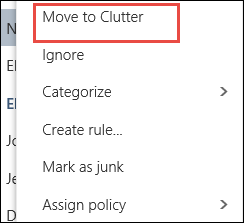
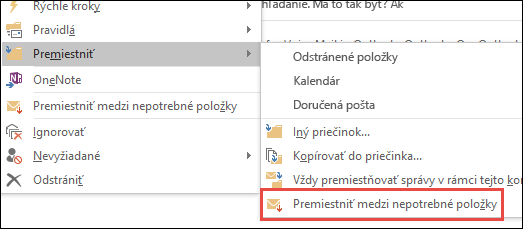
Ak máte správu, ktorá bola omylom odoslaná do priečinka Nepotrebné položky , kliknite na správu pravým tlačidlom myši a vyberte položku Premiestniť do priečinka doručenej pošty alebo presuňte e-mail myšou z priečinka Nepotrebné položky do priečinka Doručená pošta.
Outlook na webe Outlook 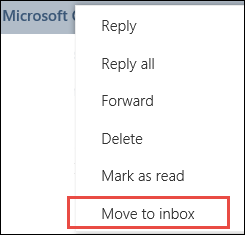
Ako funkcia Nepotrebné položky filtruje správy
Nepotrebné položky ako aj nevyžiadaná pošta sa filtrujú ešte predtým, ako sa dostanú do doručenej pošty. Najskôr sa kontroluje a filtruje nevyžiadaná pošta, potom pravidlá spracuje Outlook (ak ste nejaké nastavili). Následne funkcia Nepotrebné položky na základe vašich predchádzajúcich aktivít analyzuje zvyšné správy a odfiltruje tie typy správ, ktoré zvyčajne ignorujete alebo na ktoré neodpovedáte.
Správy od týchto ľudí nikdy nebudú vyhodnotené ako nepotrebné položky:
- od vás,
- od zamestnancov riadiacej štruktúry podniku,
- vašich priamych podriadených.
Na pochopenie toho, čo si zvyčajne nečítate, kontroluje táto funkcia viaceré aspekty správ. Príklad:
- odosielateľa,
- či ste sa zúčastnili konverzácie,
- či ste jediným príjemcom,
- dôležitosť správy.
V prípade, že sa váš spôsob používania e-mailu mení, funkcia Nepotrebné položky to zaznamenáva a prispôsobuje sa.
Zapnutie alebo vypnutie funkcie Nepotrebné položky
Funkciu Nepotrebné položky je potrebné zapnúť v Outlooku na webe, aby ste ju mohli používať v Outlooku na webe aj v Outlooku.
Prihláste sa do Outlooku na webe. Ak potrebujete pomoc, prejdite na tému Prihlásenie do Outlooku na webe.
Poznámka
Funkciu Nepotrebné položky nemôžete zapnúť v zjednodušenej verzii Outlooku na webe. Môžete však prejsť na plnú verziu tak, že prejdete na položku Možnosti>všeobecná>zjednodušená verzia a zrušíte začiarknutie políčka Použiť odľahčenú verziu Outlook na webe.
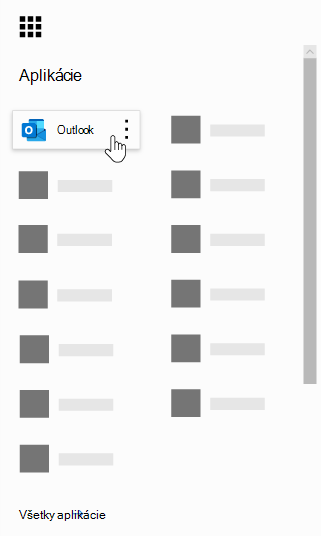
V ľavom hornom rohu stránky vyberte položku Spúšťač aplikácií
 >.
>.
Na navigačnom paneli prejdite na položku Nastavenia Nastavenia
 >Možnosti>Pošta Automatické>spracovanie>Nepotrebné položky.
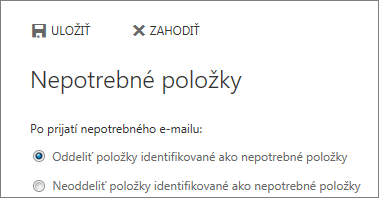
Vyberte položku Oddeliť položky identifikované ako nepotrebné položky>Uložiť
 .
.
Poznámka
- Funkciu Nepotrebné položky môžete kedykoľvek vypnúť výberom položky Neoddeliť položky identifikované ako nepotrebné položky.
- Priečinok Nepotrebné položky zostane v Outlooku aj po vypnutí funkcie.
Dôležité
Ak ste si jednorazovo kúpili Office 2016 pre Windows a nemáte predplatné na Microsoft 365, nebudete mať prístup k niektorým funkciám, ako je napríklad funkcia Nepotrebné položky. Odteraz budete dostávať pravidelné aktualizácie s novými funkciami, kde na ich používanie budete potrebovať predplatné na Microsoft 365.