
Pomocou funkcie Vyčistenie konverzácií môžete v Outlooku znížiť počet správ v poštových priečinkoch. Redundantné správy v rámci konverzácie sa premiestnia do priečinka Odstránené položky.
Čo je konverzácia?
Konverzáciu možno poznáte pod názvom postupnosť e-mailových správ. Konverzácia je kompletnou množinou e-mailových správ od prvej správy spolu so všetkými súvisiacimi odpoveďami. Predmet všetkých správ v rámci jednej konverzácie je rovnaký.
Ak napríklad pošlete niekomu správu a on na ňu odpovie, vznikne konverzácia. V mnohých konverzáciách sa môže objaviť množstvo odpovedí oboma smermi. Viacerí ľudia môžu odpovedať na rozličné správy v konverzácii.
Ako funguje funkcia Vyčistenie konverzácií?
Prostredníctvom funkcie Vyčistenie konverzácií sa vyhodnotí obsah všetkých správ v rámci konverzácie. Ak je úplný obsah niektorej správy obsiahnutý aspoň v jednej z odpovedí, daná správa sa odstráni. Pozrite si príklad.
Matej odošle správu Martine a Jurajovi. Martina odpovie obom, Matejovi aj Jurajovi a v tele správy v Outlooku je obsiahnutá celá pôvodná správa od Mateja. Potom si Juraj prečíta správu od Martiny a odpovie obom, Matejovi aj Martine. Jurajova odpoveď obsahuje všetky predchádzajúce správy v konverzácii. Vyčistením konverzácií sa môžu odstrániť všetky správy okrem poslednej, ktorú poslal Juraj, pretože sú v nej obsiahnuté kópie všetkých predchádzajúcich správ.
Vyčistenie konverzácií je najužitočnejšie pri konverzáciách s množstvom odpovedí oboma smermi, predovšetkým ak sú do nich zapojení viacerí príjemcovia.
Odstránenie redundantných správ
(klasický pás s nástrojmi) Na karte Domov vyberte v skupine Odstrániť
 Vyčistiť.
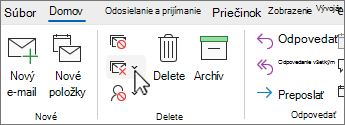
(Zjednodušený pás s nástrojmi) Na karte Domov vyberte šípku vedľa Odstrániť.
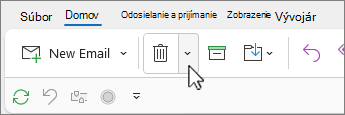
Vyberte jednu z týchto možností:
- Vyčistiť konverzáciu Uskutoční sa revízia aktuálnej konverzácie a redundantné správy sa odstránia.
- Vyčistiť priečinok Uskutoční sa revízia všetkých konverzácií vo vybratom priečinku a redundantné správy sa odstránia.
- Vyčistiť priečinok a podpriečinky Uskutoční sa revízia všetkých konverzácií vo vybratom priečinku a všetkých jeho podpriečinkoch a redundantné správy sa odstránia.
Zmena možností pre funkciu Vyčistenie konverzácií
Môžete určiť, ktoré správy sa majú vyňať z čistenia konverzácií a ktoré správy sa majú po odstránení premiestniť.
Vyberte kartu Súbor .
Vyberte položku Možnosti.
Vyberte položku Pošta.
V časti Vyčistenie konverzácií existujú nasledujúce možnosti:
Ak chcete zmeniť umiestnenie, do ktorého sa majú premiestňovať položky, pre položku Vyčistené položky prejdú do tohto priečinka vyberte možnosť Prehľadávať a potom vyberte priečinok Outlooku. Predvolene sa správy premiestňujú do priečinka Odstránené položky. Ak máte vo svojom profile aplikácie Outlook viacero e-mailových kont, každé konto má vlastný priečinok Odstránené položky . Správy sa potom premiestňujú do priečinka Odstránené položky príslušného e-mailového konta.
Ak chcete opätovne vytvoriť štruktúru odstránených položiek v priečinku Vyčistiť (ak použijete príkaz Vyčistiť priečinok a podpriečinky), vyberte možnosť Pri čistení podpriečinkov opätovne vytvoriť hierarchiu priečinkov v cieľovom priečinku.
Poznámka
Táto možnosť nie je k dispozícii, ak je cieľovým priečinkom priečinok Odstránené položky.
Ak chcete, aby sa zachovávali všetky správy, ktoré ste ešte neprečítali, začiarknite políčko nepremiestňovať neprečítané správy . Odporúčame nevyberať túto možnosť. Po vyčistení konverzácie budú zostávajúce správy obsahovať všetky odstránené správy, a to aj tie, ktoré ste možno ešte nečítali.
Ak chcete, aby sa zachovávali všetky kategorizované správy, začiarknite políčko Nepremiestňovať kategorizované správy . Odporúčame začiarknutie tejto možnosti. Kategórie sa priraďujú ku konkrétnym správam a výsledkom odstránenia kategorizovanej správy by bola jej strata.
Ak chcete, aby sa zachovávali všetky správy označené príznakom, začiarknite políčko Nepremiestňovať správy s príznakom . Odporúčame začiarknutie tejto možnosti. Príznakmi sa označujú konkrétne správy a výsledkom odstránenia správy označenej príznakom by bola jej strata.
Ak chcete, aby sa zachovávali všetky digitálne podpísané správy, začiarknite políčko Nepremiestňovať digitálne podpísané správy . Odporúčame začiarknutie tejto možnosti.
Ak chcete, aby sa vždy zachovala pôvodná správa v prípade, že ju niekto zmenil v rámci svojej odpovede, začiarknite políčko Keď odpoveď zmení správu, nepremiestňovať pôvodnú . Odporúčame začiarknutie tejto možnosti. Takto budete mať istotu, že sa zachová úplný obsah v rámci konverzácie aj v prípade, že niekto zmení znenie pôvodnej správy obsiahnutej v odpovedi.