Do novej ikony prehliadača Microsoft Edge  a Google Chrome môžete nainštalovať webovú verziu Outlooku (buď Outlook na webe, alebo Outlook.com) ako progresívnu webovú aplikáciu.
Po inštalácii webovej verzie Outlooku ako progresívnej webovej aplikácie môžete napríklad pripnúť a spustiť webovú verziu Outlooku z domovskej obrazovky počítača alebo z panela úloh a získať prístup k svojmu kontu, aj keď ste offline.
Poznámka
Ďalšie informácie o novom prehliadači Microsoft Edge nájdete v programe Microsoft Edge Insider.
Používanie Outlooku v novom Microsoft Edgei
V Microsoft Edgei sa prihláste do svojho konta Outlook na webe alebo Outlook.com.
Vyberte položku Nastavenia a ďalšie
 možnosti v hornej časti okna.
Vyberte položku Aplikácie>Inštalovať túto lokalitu ako aplikáciu.

Používanie Outlooku v prehliadači Google Chrome
V prehliadači Google Chrome sa prihláste do konta Outlook na webe alebo Outlook.com.
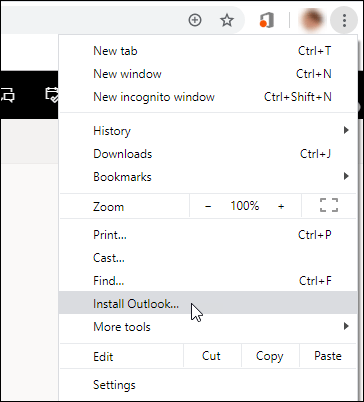
V hornej časti okna vyberte položku Prispôsobiť a ovládať nastavenia prehliadača Chrome v prehliadači Google
 .
.Vyberte položku Inštalovať Outlook.