
Poznámka
Kroky uvedené v tomto článku budú čoskoro aktualizované, aby zohľadňovali nové prostredie Microsoft Planner, ktoré sa momentálne zavádza pre zákazníkov. Ďalšie informácie o novom Planneri v časti Najčastejšie otázky o Planneri.
Ak pracujete v prostredí GCC (Government Cloud Communities), GCC High alebo DoD (Department of Defense), pokračujte podľa pokynov v tomto článku.
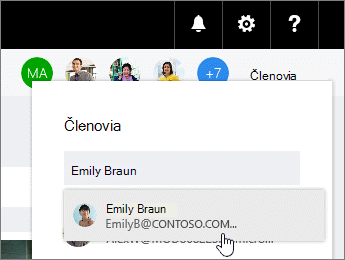
V Planneri vyberte členov a potom zadajte meno osoby, ktorú chcete pridať. Každý člen dostane e-mailové oznámenie o pridaní do vášho plánu. Ďalšie informácie o oznámeniach Plannera
Poznámka
Chcete pridať ľudí mimo vašej organizácie? Pozrite si tému Hosťovský prístup v Microsoft Planneri.
Po pridaní ľudí k plánu ich môžete priradiť k úlohám.
Potrebujete niekoho odobrať?
Ak už v pláne niekoho nepotrebujete, vyberte šípku vedľa členov plánu, ukážte na osobu, ktorú chcete odobrať, vyberte tri bodky a potom vyberte položku Odstrániť.

Dôležité
Nemôžete odstrániť jediného vlastníka plánu. Najprv je potrebné vytvoriť druhého vlastníka. Informácie o vytvorení nového vlastníka nájdete v nasledujúcej časti tohto článku.
Potrebujete niekoho iného nastaviť ako vlastníka plánu?
Osoba, ktorá plán vytvára, je jeho vlastníkom. Každá osoba, ktorá je pridaná do plánu z Plannera, je členom. Ak chcete ako vlastníka nastaviť inú osobu, je potrebné upraviť členstvo v rámci skupín v Outlooku.
- V Outlooku vyhľadajte skupinu, ktorá má rovnaký názov ako váš plán.
- V hlavičke vyberte položku Nastavenia> skupinyUpraviť skupinu.
- V zozname Členovia kliknite na položku Nastaviť vlastníka osoby, ktorou chcete byť.
- Na tomto mieste môžete tiež odstrániť stav vlastníka, pridať člena a odstrániť členov.
- Kliknite na tlačidlo OK.