Poznámka
Kroky uvedené v tomto článku budú čoskoro aktualizované tak, aby odrážali nové Microsoft Planner prostredie, ktoré sa v súčasnosti zavádza pre zákazníkov. Ďalšie informácie o novom Planneri v časti Najčastejšie otázky o Planneri.
Ak pracujete v prostredí GCC (Government Cloud Communities), GCC High alebo DoD (Department of Defense), pokračujte podľa pokynov v tomto článku.
V Planneri je možné pridať súbory, fotografie a prepojenia priamo k samotným úlohám, takže sa plán stane ústredným miestom spolupráce a plnenia úloh pre všetkých.
Ak chcete zobraziť zoznam všetkých súborov alebo fotografií, ktoré ste priložili k úlohám Plannera, vyberte tri bodky napravo od názvu plánu (...) a potom vyberte položku Files. Tieto súbory sú uložené v knižnici dokumentov SharePointu priradenej k skupine v Microsoft 365 vášho plánu.
Poznámka
Ak ste práve vytvorili plán, Planner pravdepodobne aj naďalej nastavuje knižnicu dokumentov SharePointu vášho plánu. Ak sa zobrazí hlásenie, ktoré na to upozorňuje, bude nutné chvíľu počkať a až potom bude možné priložiť súbory.
Pridanie prílohy
Ak chcete priložiť súbor alebo prepojenie, výberom úlohy zobrazte jej podrobnosti, kliknite na položku Pridať prílohu a potom vyberte položku Súbor, Prepojenie alebo SharePoint.
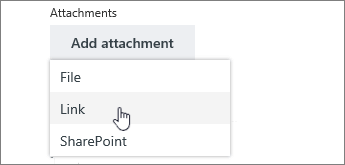
- Súbor: Nahrajte dokument alebo súbor z lokálneho počítača. Files, ktoré nahráte, sú uložené v knižnici dokumentov SharePointu priradenej k vášmu plánu.
- Prepojenie: Vyplňte URL adresu a text, ktorý chcete zobraziť v Planneri.
- SharePoint: Vyberte súbory, ktoré už sú uložené v knižnici dokumentov SharePointu priradenej k vášmu plánu.
Keď fotografiu priložíte prvýkrát, automaticky sa stane obrázkom ukážky úlohy. Ak chcete ako obrázok s ukážkou úlohy uprednostniť dokument, kliknite na položku Zobraziť na karte dokumentu. Obrázok ukážky sa zobrazuje na paneli a ponúka rýchly spôsob, ako identifikovať úlohu a začať pracovať. Chcete zmeniť obrázok s ukážkou úlohy?

Práca s prílohou
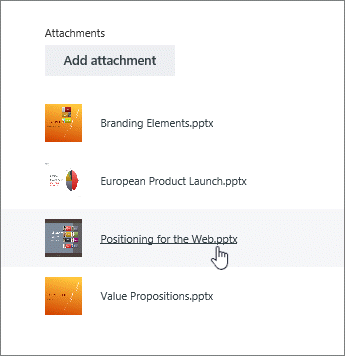
Po priložení súboru balíka Office môžete kliknúť na prepojenie na súbor zobrazené na karte a otvoriť ho v službe Microsoft 365 pre web.

Vďaka spolutvorbe v reálnom čase v službe Microsoft 365 pre web môžete vykonávať zmeny v rovnakom čase ako vaši spoluhráči bez obáv o stratu práce. Ďalšie informácie.
Ak chcete pracovať na súbore balíka Office, ktorý nepoužívate ako ukážku, vyberte úlohu, aby ste zobrazili jej podrobnosti, a potom vyberte názov súboru, na ktorom chcete pracovať.