
Spravovanie viacerých plánov pomocou portfólií v Microsoft Planner
Portfóliá v Microsoft Planner poskytujú účinný spôsob sledovania kľúčových výstupov a medzníkov vo viacerých plánoch. S portfóliami v Planneri môžete monitorovať podrobnosti kritického plánu, ako je napríklad percento dokončenia a stav, vďaka čomu získate hlbší prehľad o priebehu projektu. Keďže portfóliá sú zabudované priamo do aplikácie Planner, môžete bez problémov spravovať úlohy, plány a portfóliá na jednom mieste bez ohľadu na to, či pracujete v Planneri pre web alebo v aplikácii Microsoft Teams.
V záujme lepšieho usporiadania a kontroly nad plánmi pomocou zjednoteného riadenia projektov vás táto príručka prevedie nasledujúcimi krokmi:
- Vytvorenie portfólia v Planneri
- Pridanie plánov do portfólia
- Vytvorenie zobrazenia plánu
- Zdieľanie portfólia na bezproblémovú spoluprácu
- Opätovné vytvorenie existujúceho plánu ako portfólia
Vytvorenie portfólia v Planneri
Ak chcete začať, otvorte Planner v aplikácii Teams alebo prejdite na lokalitu planner.cloud.microsoft a získajte prístup k Planneru priamo z prehliadača. Ak máte licenciu na Planner a Project Plan 3 alebo Planner a Project Plan 5, karta Moje portfóliá sa zobrazí na ľavej navigačnej table priamo pod položkami Môj deň, Moje úlohy a Moje plány.
Potom postupujte podľa krokov uvedených nižšie:
Vyberte kartu Moje portfóliá a potom v pravom hornom rohu vyberte tlačidlo + Nové portfólio .

Zadajte zmysluplný názov svojho portfólia.
Ak chcete zdieľať portfólio s existujúcou skupinou, v rozbaľovacom zozname vyberte príslušnú skupinu a potom vyberte položku Vytvoriť.
Tip
Prípadne môžete použiť rozbaľovaciu ponuku vedľa tlačidla + Nový plán v dolnej časti ľavej navigačnej tably a vybrať položku Portfólio.
Po vytvorení portfólia môžete začať efektívne pridávať plány a sledovať priebeh.
Pridanie plánov do portfólia
Ak chcete pridať plány do svojho portfólia, postupujte takto:
Prejdite na kartu Plány v rámci novovytvoreného portfólia.
Výberom tlačidla + Pridať plán zobrazíte zoznam všetkých plánov premium , ktoré máte k dispozícii, vrátane plánov, ktoré ste vytvorili, a plánov, ktoré s vami niekto zdieľal.
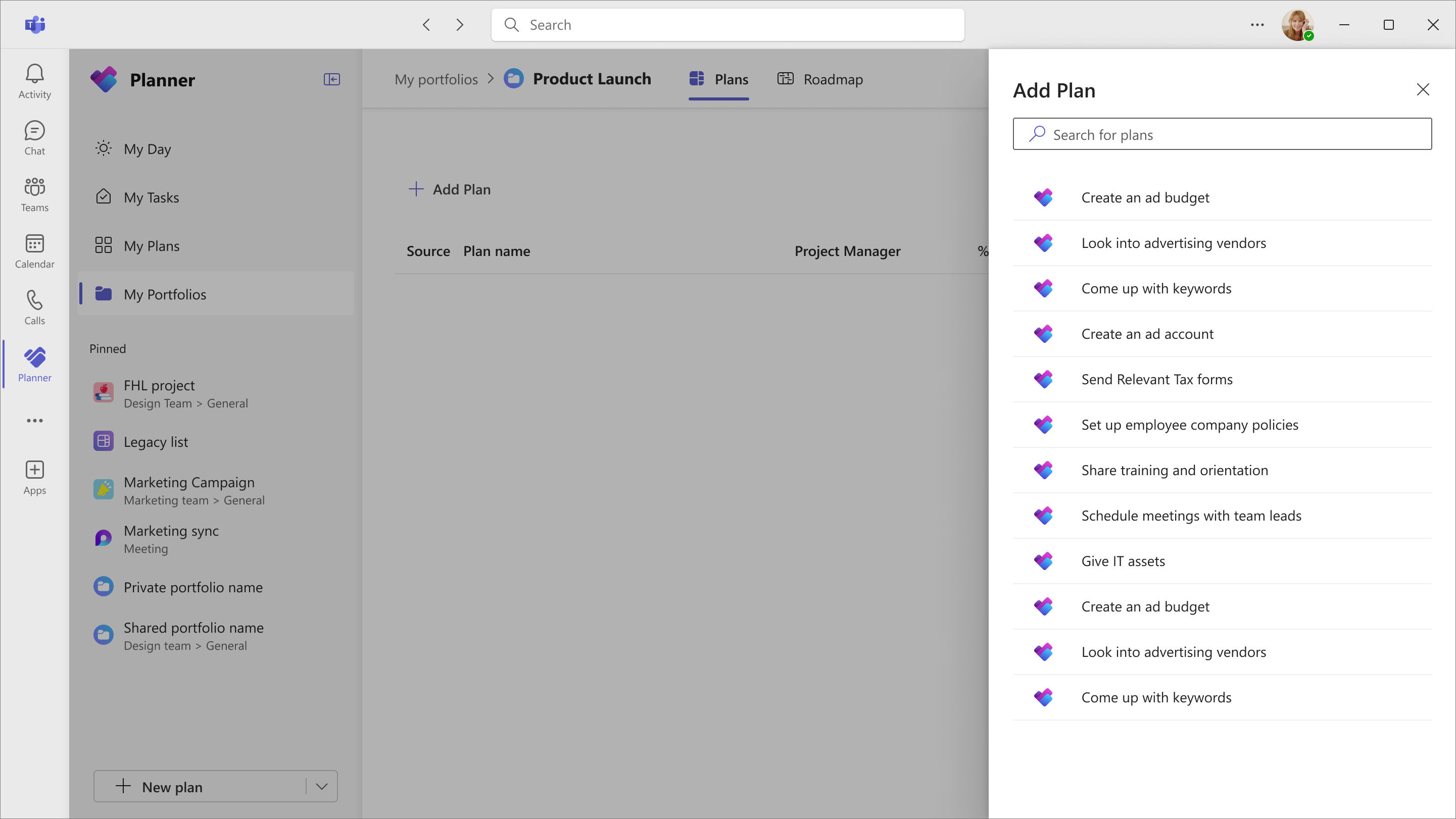
Vyberte názov plánu, ktorý chcete pridať.
Výberom položky Pripojiť prepojíte plán s portfóliom. Tým sa nastaví plánovaný tok, aby sa údaje vášho portfólia udržiavali v aktuálnom stave.
Poznámka
Portfóliá vám poskytujú konsolidovaný pohľad na všetky vaše prémiové plány a úlohy. základné plány nie sú momentálne podporované. Pripojenie k projektom a projektom Project Online Azure DevOps (ADO) navyše nie je podporované.
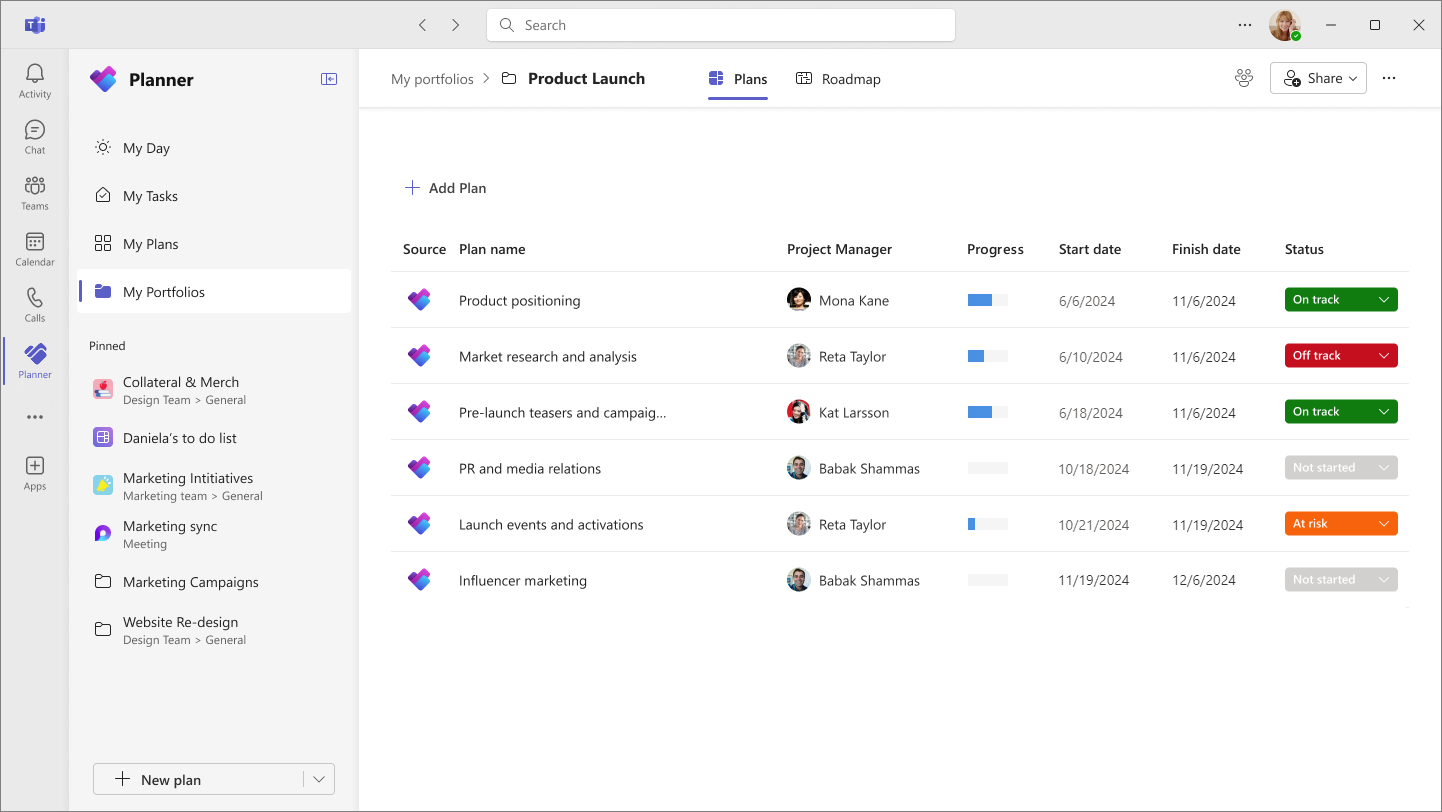
Po pridaní plánu sa zobrazia kľúčové atribúty vrátane týchto:
- Projektový manažér
- Priebeh (percento dokončenia)
- Počiatočný dátum
- Koncový dátum
Tieto polia sú zobrazené iba v rámci portfólia a nemožno ich upravovať. Môžete však manuálne nastaviť pole Stav na sledovanie priebehu pomocou nasledujúcich možností: Nezačaté, Sledované, Ohrozené, Vypnuté a Uzavreté.
Vytvorenie zobrazenia plánu
Ak chcete zobraziť svoje portfólio plánov a ich priradené úlohy ako vizuálnu časovú os, vyberte kartu Plán. Každý plán, ktorý ste pridali do svojho portfólia, sa automaticky zobrazí ako jedinečný riadok v zobrazení plánu.

Ak už poznáte funkciu Plán v Project pre web, zobrazenie plánu v Planneri zdieľa mnohé rovnaké alebo podobné funkcie, ako napríklad možnosť:
- Pridanie úloh do plánu
- Pridanie kľúčových dátumov na sledovanie medzníkov
- Aktualizácia stavu jednotlivých úloh
- Úprava podrobností riadka plánu
- Prispôsobenie zobrazenia plánu
Pridanie úloh do plánu
Pridanie konkrétnych úloh do plánu a lepšie sledovanie týchto úloh v rámci plánu:
- Vyberte plán a potom v hlavičke vyberte tlačidlo Pridať položku riadka .
- Na bočnej table Aktualizovať položky sa zobrazí zoznam všetkých úloh v pláne. Vyberte úlohy, ktoré chcete sledovať.
- Výberom položky Aktualizovať pridáte tieto úlohy do riadka príslušného plánu v pláne.
Pridanie kľúčových dátumov na sledovanie medzníkov
V zobrazení plánu môžete tiež pridať dôležité dátumy, ktoré pomôžu sledovať kľúčové medzníky. Ak to chcete urobiť, vyberte položku Pridať dátum kľúča v hlavičke karty Plán a potom zadajte príslušné podrobnosti.
Aktualizácia stavu jednotlivých úloh
Manuálna aktualizácia stavu jednotlivých úloh:
- Vyberte fázu úlohy v zobrazení plánu.
- Upravte podrobnosti fázy vo výslednom kontextovom okne. Tu si môžete vybrať z nasledujúcich možností: Nenastavené, Sledované, Ohrozené, Vysoké riziko a Hotovo.
Úprava podrobností riadka plánu
Vyberte názov plánu a aktualizujte podrobnosti, napríklad názov plánu, vlastníka a položky riadka. Zobrazia sa aj možnosti obnovenia údajov plánu a prístup k prepojenosti Plán.
Prispôsobenie zobrazenia plánu
Zobrazenie plánu môžete prispôsobiť aj pomocou možností v pravom hornom rohu karty Plán. Tieto možnosti zahŕňajú:
- Zmena priblíženia časovej osi
- Filtrovanie podľa vlastníkov
- Prechod na konkrétny dátum
Zdieľanie portfólia na bezproblémovú spoluprácu
Ak chcete svoje portfólio zdieľať so spolupracovníkmi, vyberte položku Zobraziť a pridajte členov v pravom hornom rohu hlavičky portfólia. Tu môžete buď vytvoriť novú skupinu na zdieľanie portfólia, alebo pridať existujúcu skupinu.

Správa prístupu
Portfóliá v Planneri používajú pre povolenia Skupiny v Microsoft 365. Ako vlastník skupiny môžete pridávať alebo odstraňovať členov a riadiť prístup na základe ich typu licencie:
- Portfóliá môžu upravovať používatelia s licenciou na Planner a Project Plan 3 alebo Planner a Project Plan 5.
- Používatelia s licenciou Planner v službe Microsoft 365 alebo Planner Plan 1 môžu zobrazovať portfóliá, ktoré s nimi zdieľajú, v režime iba na čítanie, ale nemôžu upravovať portfóliá.
Opätovné vytvorenie existujúceho plánu ako portfólia
Dôležité
Od 1. augusta 2025 spoločnosť Microsoft odchádza z ponuky Project pre web a plánu práce. Po tomto dátume budú používatelia presmerovaní do Plannera.
Ak v súčasnosti používate funkciu Plán, dôrazne odporúčame znova vytvoriť existujúce plány ako portfóliá v Planneri, aby ste zabezpečili kontinuitu a zabránili prerušeniu sledovania vašich pracovných postupov. Nižšie sú uvedené kroky, ktoré je potrebné vykonať – vrátane užitočných poznámok a tipov – na opätovné vytvorenie existujúcich plánov ako portfólií v Planneri, aby ste mohli mať kontrolu nad svojimi plánmi.
Vytvorenie portfólia v Planneri
Ak chcete začať, postupujte podľa krokov uvedených vyššie a vytvorte portfólio v Planneri. Pri opätovnom vytvorení existujúceho plánu majte na pamäti nasledujúce pokyny:
- Odporúčame, aby ste pre svoje nové portfólio použili rovnaký názov , aby ste zachovali kontinuitu a známosť používateľov.
- Ak obnovujete zdieľaný plán, odporúčame vybrať rovnakú skupinu v Microsoft 365 , aby ste zachovali existujúce nastavenia spolupráce a nemuseli pridávať jednotlivých členov znova.
Poznámka
Portfóliá nie je možné pripnúť ako kartu v Planneri v aplikácii Teams. Po vyradení z ponuky Plán sa už existujúce karty plánu neotvoria. Namiesto toho budete musieť otvoriť svoje portfóliá prostredníctvom Plannera v aplikácii Teams alebo Plannera pre web.
Pridanie plánov do portfólia
Potom postupujte podľa krokov na pridanie plánov do portfólia. Pri opätovnom vytvorení existujúceho plánu ako portfólia v Planneri je dôležité poznamenať, že:
- Proces pridania plánu do portfólia je podobný ako pripojenie projektu k riadku v rámci plánu. V Planneri sa však po pridaní plánu do svojho portfólia automaticky pridá nový riadok do zobrazenia plánu, takže ho už nemusíte vytvárať manuálne.
Vytvorenie zobrazenia plánu
Po pridaní plánov postupujte podľa krokov na vytvorenie zobrazenia plánu. Pri vytváraní zobrazenia plánu zvážte, či:
- Pridanie relevantných úloh do riadka každého plánu, nastavenie kľúčových dátumov a aktualizácia stavu úloh odráža známe rozloženie a sledovanie ako prostredie plánu v Project pre web.
- V zobrazení plánu je každý plán priradený k jednému riadku. Pre rovnaký plán nie je možné vytvoriť viacero riadkov, preto odporúčame pridať všetky relevantné úlohy pre plán do konkrétneho riadka, aby sa zaistila úplná viditeľnosť a sledovanie.
Zdieľanie portfólia
Postupujte podľa krokov na zdieľanie portfólia. Pri opätovnom vytvorení existujúceho plánu ako portfólia v Planneri je dôležité poznamenať, že:
- Možnosti zdieľania portfólií v Planneri fungujú podobne ako možnosti zdieľania plánov v Project pre web. Odporúčame zdieľať nové portfólio s rovnakou skupinou , s ktorou bol pôvodný plán zdieľaný, aby sa zabezpečila bezproblémová spolupráca.