
Opakované úlohy v Planneri
Poznámka
Kroky uvedené v tomto článku budú čoskoro aktualizované tak, aby odrážali nové Microsoft Planner prostredie, ktoré sa v súčasnosti zavádza pre zákazníkov. Ďalšie informácie o novom Planneri v časti Najčastejšie otázky o Planneri.
Ak pracujete v prostredí GCC (Government Cloud Communities), GCC High alebo DoD (Department of Defense), pokračujte podľa pokynov v tomto článku.
Vzťahuje sa na: Microsoft Planner
Planner uľahčuje spravovanie opakujúcich sa úloh pre váš tím. Môžete jednoducho nastaviť automatické opakovanie pre denné, týždenné alebo mesačné opakovanie – a mnoho ďalších možností intervalu – s vlastnými nastaveniami opakovania.
Nastavenie opakovanej úlohy
- Výberom ľubovoľnej úlohy zobrazíte jej tablu Podrobnosti.
- Nastavte parametre časovania úloh pomocou polí Počiatočný dátum a Termín dokončenia .
Vyberte pole Opakovať a vyberte interval opakovania: Denne, Pracovné dni (M – F), Týždenne, Mesačne alebo Ročne.

Prípadne môžete vybrať možnosť Vlastné a otvoriť tablu Vlastné opakovanie . Preskúmajte a vyberte niektorú z možností vrátane týchto:
- Deň, Týždeň, Mesiac alebo Rok
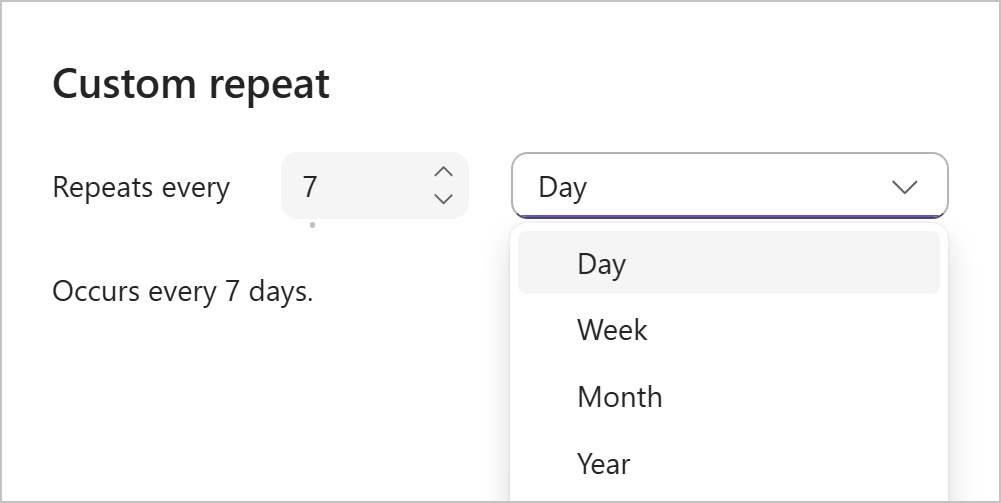
- Konkrétny pracovný deň

- Konkrétny dátum mesiaca

- Ročný termín dokončenia

Fungovanie opakovaných úloh
Planner zobrazuje iba aktuálny výskyt opakovanej úlohy. Keď ho označíte ako dokončený, automaticky sa zobrazí ďalší plánovaný výskyt.
Každý výskyt:
- Zobrazuje sa ako vlastná úloha
- Zdieľa rovnaké podrobnosti a nastavenia úlohy
- Je možné dokončiť, sledovať a filtrovať nezávisle od seba
Pravidlá opakovania
- Opakovanie bude založené na načasovaní počiatočného termínu dokončenia úlohy.
- Ak zmeníte termín dokončenia úlohy v rade opakovaní, pôvodný spôsob opakovania bude pokračovať pre všetky úlohy plánované na dokončenie po danom dátume. Úlohy s plánovanými termínmi dokončenia pred týmto dátumom sa nevytvoria.
- Odstránením termínu dokončenia úlohy sa odstráni opakovanie a rad sa ukončí.
Ak ešte nepoužívate nový Planner alebo pracujete z prostredia GCC High, GCC alebo DoD, postupujte podľa nasledujúcich krokov.
Zadanie opakovania úlohy
V zobrazení panela vyberte kartu úlohy a zobrazí sa jej panel s podrobnosťami .
Nastavte parametre časovania úloh pomocou polí Počiatočný dátum a Termín dokončenia .
Výberom susedného poľa Opakovať otvorte ponuku Opakovať a vyberte interval opakovania: Denne, Pracovné dni (M – F), Týždenne, Mesačne alebo Ročne.

Ak chcete otvoriť tablu Vlastné opakovanie, vyberte možnosť Vlastné. Preskúmajte a vyberte niektorú z možností vrátane dní, týždňov, mesiacov/rokov, konkrétnych pracovných dní, konkrétneho dátumu mesiaca , dátumu splatnosti podľa rokov atď.

Pravidlá opakovania
- Opakovanie bude založené na načasovaní počiatočného termínu dokončenia úlohy. Ak má počiatočná úloha nastavený počiatočný dátum, ale žiadny termín dokončenia, opakovanie bude založené na počiatočnom dátume. V opačnom prípade je opakovanie založené na aktuálnom dátume.
- Ďalšia inštancia v opakovanom rade sa vytvorí až po označení predchádzajúcej inštancie ako dokončenej.
- Ak zmeníte termín dokončenia úlohy v rade opakovaní, pôvodný spôsob opakovania bude pokračovať pre všetky úlohy plánované na dokončenie po danom dátume. Úlohy s plánovanými termínmi dokončenia pred týmto dátumom sa nevytvoria.
- Odstránením termínu dokončenia úlohy sa odstráni opakovanie a rad sa ukončí.