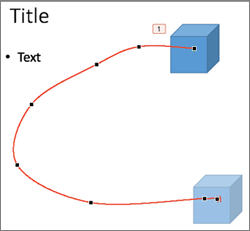
Efekty animácie dráhy pohybu môžete použiť na premiestňovanie objektov na snímke tak, že sa vytvorí príbeh.
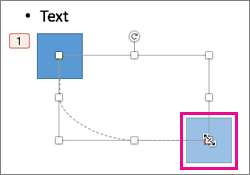
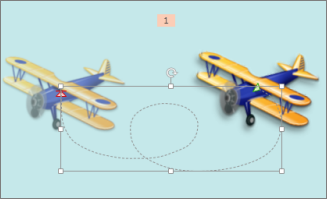
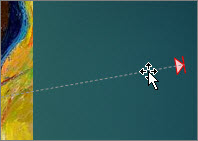
Lietadlo nachádzajúce sa na pravej strane (dole) napríklad zobrazuje počiatočný bod lietadla a bodkovaná čiara medzi dvomi lietadlami zobrazuje dráhu, ktorú lietadlo po spustení animácie preletí. Priehľadný obrázok na ľavej strane je miesto, kde sa bude lietadlo po skončení animácie nachádzať.
Tip
Predplatitelia služby Microsoft 365 majú k dispozícii možnosť ušetriť čas pri pohybových efektoch animácie: Morfing
Pridanie dráhy pohybu do objektu
Vyberte objekt, ktorý chcete animovať.
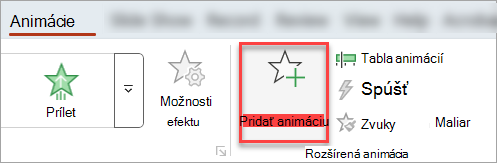
Na karte Animácie vyberte položku Pridať animáciu.
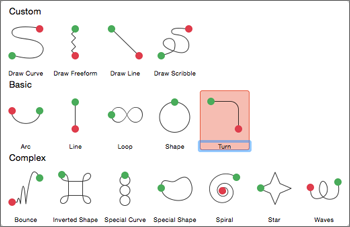
Posuňte sa dole na položku Dráhy pohybu a vyberte jednu z možností.
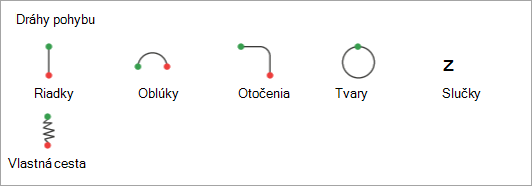
Tip:Ak vyberiete možnosť Vlastná dráha , môžete nakresliť dráhu, ktorú má objekt opísať.
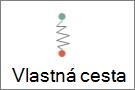
Ak chcete kreslenie vlastnej dráhy zastaviť, stlačte kláves Esc.
Možnosti rozšírenej dráhy pohybu
Ak sa požadovaná dráha pohybu nezobrazuje, v dolnej časti galérie vyberte položku Ďalšie dráhy pohybu....
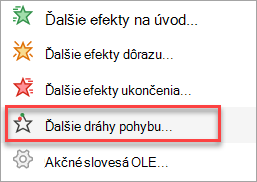
Výberom animácie zobrazíte ukážku pohybu objektu na snímke.
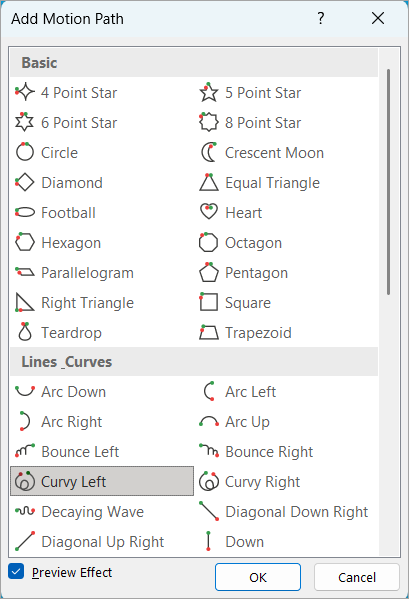
Keď si vyberiete požadovanú dráhu pohybu, kliknite na tlačidlo OK.
Ak chcete animáciu zo snímky odstrániť, vyberte dráhu pohybu (bodkovaná čiara so šípkou) a potom stlačte kláves Delete.
Úprava dráhy pohybu
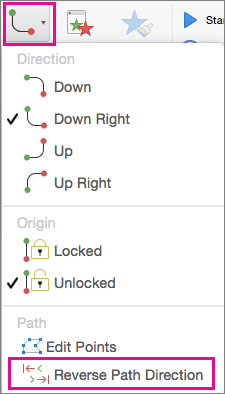
Ak chcete napríklad zmeniť smer dráhy pohybu, upraviť jednotlivé body dráhy pohybu alebo uzamknúť (tak, aby ostatní nemohli animáciu meniť) alebo odomknúť animáciu, vyberte položku Možnosti efektu.

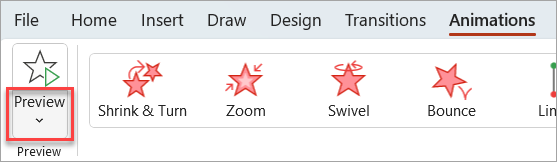
Ak chcete zobraziť ukážku dráhy pohybu, vyberte objekt na snímke a potom vyberte položkuUkážkaanimácií>.
Tip
Ukážka sa nachádza na karte Animácie , úplne vľavo pod kartou Súbor .