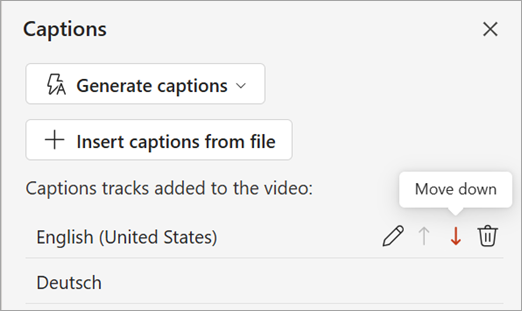
V PowerPointe pre Windows, macOS a web môžete do videí a zvukových súborov v prezentáciách pridať skryté titulky. Pridaním skrytých titulkov bude vaša prezentácia prístupná pre väčšie publikum, vrátane ľudí s postihnutím sluchu a tých, ktorí hovoria inými jazykmi ako jazykmi vo videu.
Informácie o osvedčených postupoch pre prístupnosť nájdete v článku Sprístupnenie powerpointových prezentácií osobám s postihnutím.
Od balíka Office 2016 má PowerPoint nový jednoduchší formát súborov titulkov, ktorý sa nazýva WebVTT. Prehrávač videa v nasledujúcich verziách PowerPointu môže tieto titulky zobraziť pri prehrávaní videa:
- PowerPoint 2016
- PowerPoint 2019
- PowerPoint 2021
- PowerPoint 2024
- PowerPoint pre Microsoft 365
Titulky sú uložené v textovom súbore s príponou .vtt. Súbor s titulkami môžete vytvoriť sami alebo použitím nástroja na vytváranie titulkov. Ak chcete vyhľadať dostupné nástroje a podrobné pokyny online, zadajte do vyhľadávacieho nástroja "vytvoriť súbor vtt".
Od verzie 2411 môžete vkladať aj súbory titulkov vo formáte SubRip Text (SRT), ktoré používajú kódovanie UTF-8.
Pokyny na zobrazenie titulkov pri sledovaní videa v týchto verziách PowerPointu nájdete v téme Funkcie na zjednodušenie ovládania pri prehrávaní videa a zvuku v PowerPointe.
Požiadavky pre túto funkciu
V Office 2016 závisí dostupnosť funkcie skrytých titulkov na spôsobe inštalácie služby Microsoft 365. Skryté titulky sú dostupné iba pre inštalácie technológie Klikni a spusti balíka Office 2016. Inštalácie založené na MSI nemajú funkcie skrytých titulkov. Prečítajte si ďalšiu časť a zistite, či je táto funkcia dostupná pre vašu inštaláciu PowerPointu 2016.
Skontrolujte, či sa služba Microsoft 365 nainštalovala pomocou technológie Klikni a spusti alebo MSI
Otvorte aplikáciu balíka Office 2016.
V ponuke Súbor vyberte položku Konto.
Pri inštaláciách technológie Klikni a spusti balíka Office 2016 je k dispozícii tlačidlo Možnosti aktualizácie .
Pri inštaláciách pomocou inštalátora MSI tlačidlo Možnosti aktualizácie nie je k dispozícii. Uvidíte len tlačidlo Informácie o <názve> aplikácie.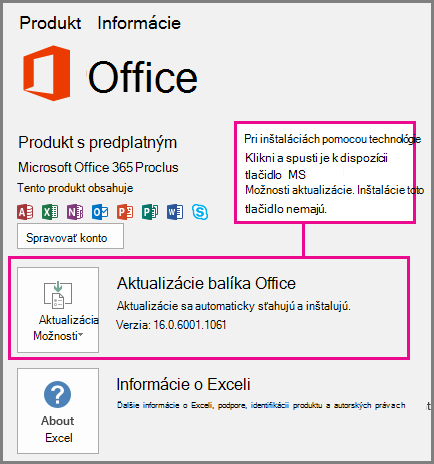
Ak máte inštaláciu balíka Office 2016 založenú na inštalačnej službe MSI, pozrite sa na kartu Office 2010-2013 v tomto článku a zistite, aké funkcie titulkov máte k dispozícii.
Vytvorenie titulkov
Pred pridaním titulkov si pripravte textový súbor s titulkami s príponou .vtt. Pokyny na vytvorenie súboru titulkov nájdete v téme Vytvorenie skrytých titulkov pre video.
Pridanie titulkov do videa
Titulky môžete pridávať do prezentácií, ktoré ste nahrali s videokomentárom, záznamom obrazovky alebo akýmkoľvek iným videom okrem videí, ktoré vkladáte do PowerPointu.
V normálnom zobrazení v PowerPointe otvorte snímku obsahujúcu video, do ktorého chcete pridať titulky.
Vyberte video na snímke.
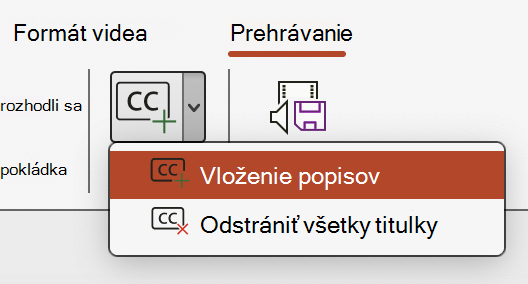
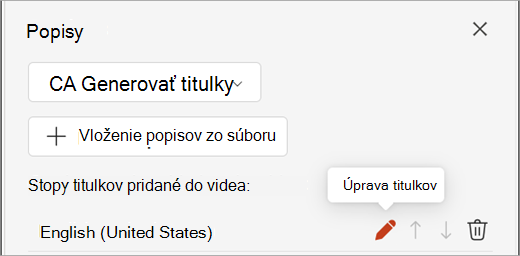
Na karte Prehrať vyberte možnosť Vložiť titulky a potom vyberte položku Vložiť titulky.
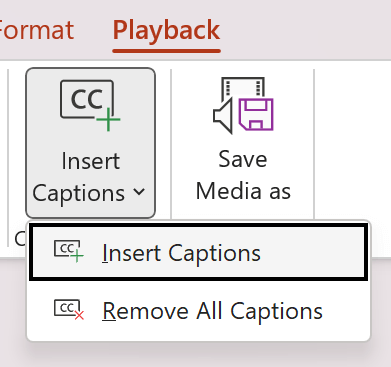
V dialógovom okne Vložiť titulky vyberte súbor alebo súbory a kliknite na položku Vložiť.
Ak potrebujete pridať viac súborov titulkov, zopakujte tento postup.
Prehrajte video a skontrolujte, či sa titulky zobrazujú správne.
Odstránenie titulkov z videa
Ak potrebujete upraviť súbor titulkov vložený do videa v PowerPointe, môžete súbor najprv odstrániť, potom upraviť a nakoniec ho pridať späť do videa. Pred odstránením súboru z powerpointového videa skontrolujte, či máte v PC uloženú pôvodnú kópiu súboru titulkov.
Ak ste do videa pridali viaceré súbory titulkov, vykonaním nasledujúceho postupu odstránite všetky súbory titulkov priradené k videu.
V normálnom zobrazení v PowerPointe otvorte snímku obsahujúcu video s titulkami.
Vyberte video na snímke.
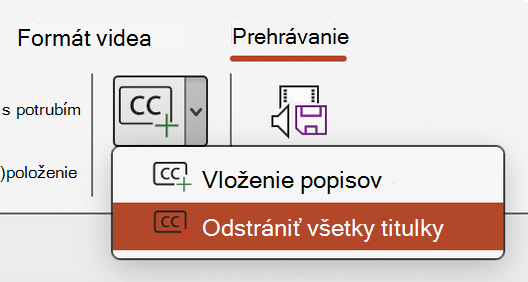
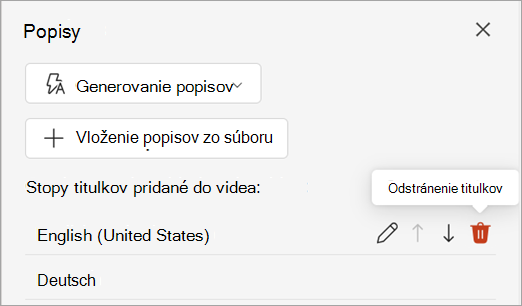
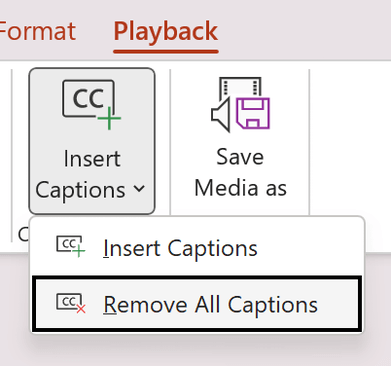
Na karte Prehrať vyberte možnosť Vložiť titulky a potom vyberte položku Odobrať všetky titulky.
Ďalšie spôsoby pridávania skrytých titulkov
Od verzie 2111 môžete skryté titulky vkladať aj z pása kariet zjednodušenia ovládania pomocou tlačidla Vložiť titulky .
Od verzie 2208 môžete tiež vkladať skryté titulky z miestnej ponuky, ktorá sa zobrazí po kliknutí pravým tlačidlom na video.
Tip
Ak používate Microsoft 365, môžete počas prezentovania zobrazovať živé titulky vrátane živého prekladu do iného jazyka. Ďalšie informácie nájdete v téme Prezentujte s automatickými popismi alebo titulkami v reálnom čase v PowerPointe.
Pridanie titulkov do zvukového súboru
Od verzie 2303 môžete skryté titulky pre zvuk vkladať rovnakým spôsobom ako pre video.
Tip
Titulky sa zobrazia iba na snímke, na ktorú je vložený zvukový súbor, a to aj v prípade, že zvuk pokračuje v prehrávaní aj na ďalších snímkach, pretože je zapnuté nastavenie Prehrať cez viacero snímok .