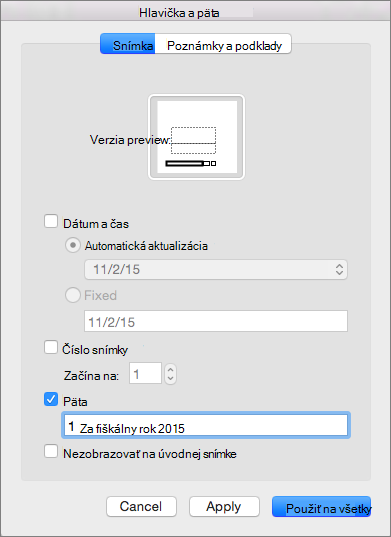
Citácie alebo odkazy v prezentácii v texte snímky sú vysvetlené buď v poznámkach pod čiarou v dolnej časti snímky, alebo vo vysvetlivkách na konci prezentácie. Keď pridáte na snímku poznámku pod čiarou, treba manuálne pridať referenčné číslo na snímku a poznámku pod čiarou.
Pridanie textu poznámky pod čiarou
Tu je príklad poznámky pod čiarou v PowerPointe. Podľa krokov uvedených nižšie pridajte vlastnú poznámku pod čiarou. Po pridaní poznámky pod čiarou môžete nastaviť indikátory poznámky pod čiarou na formát horného indexu.
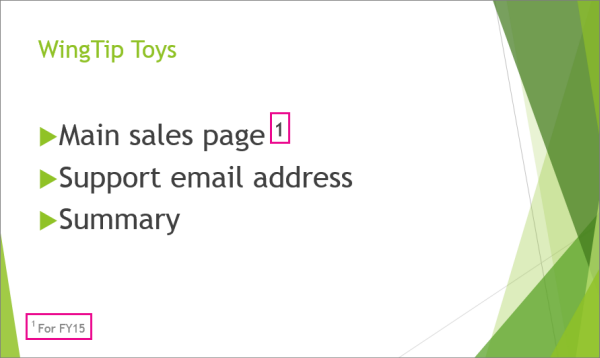
Umiestnite kurzor na miesto, kam chcete pridať poznámku pod čiarou, a zadajte číslo alebo symbol, napríklad 1.
Vyberte položku Vložiť>hlavičku & pätu.
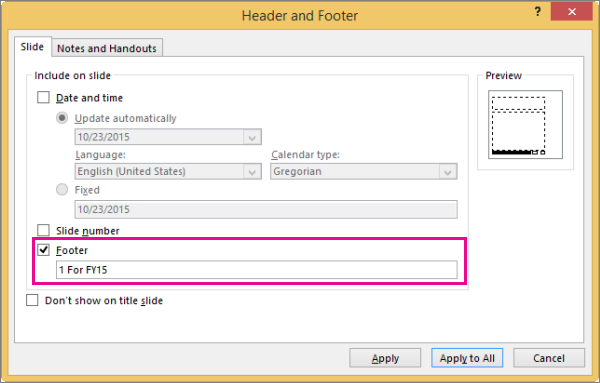
Na karte Snímka vyberte položku Päta, do poľa Päta zadajte číslo alebo symbol, ktorý ste pridali v kroku 1, a potom zadajte text, ktorý sa má zobraziť v poznámke pod čiarou v dolnej časti snímky.
Poznámka
V poli Ukážka sa zvýrazní oblasť snímky, kde sa zobrazí poznámka pod čiarou.
Vyberte položku Použiť.
Nastavenie indikátorov poznámky pod čiarou na formát horného indexu
Klávesová skratka pre horný index je Ctrl+Shift+=. Môžete postupne vybrať všetky symboly, ktoré ste pridali na snímku, a potom použiť príslušnú skratku. Môžete tiež použiť tento postup:
Vyberte číslo alebo symbol, ktorý ste pridali k textu poznámky pod čiarou v dolnej časti snímky.
Kliknite na položku Domov a v skupine Písmo vyberte spúšťač dialógového okna
 .
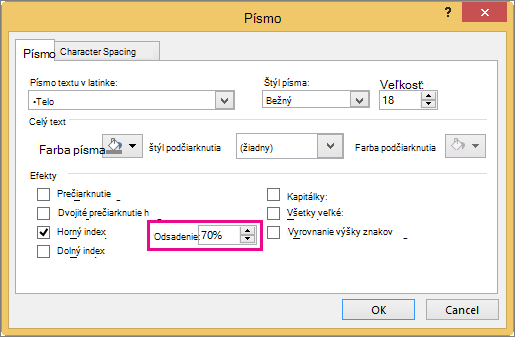
.Na karte Písmo v časti Efekty vyberte horný index. Použitím horného indexu sa číslo alebo symbol zmenší a umiestni mierne nad bežný riadok s textom.

Tip
Číslo alebo symbol môžete zdvihnúť vyššie tak, že do poľa Odsadenie zadáte vyššie percento. Nižšie je uvedený príklad poznámky pod čiarou s použitím formátu horného indexu a odsadením 70 %.
Vyberte číslo alebo symbol, ktorý ste pridali do tela snímky, a podľa krokov 2 a 3 použite formátovanie horného indexu.

Odstránenie poznámky pod čiarou
- Prejdite na snímku s pätou, ktorú chcete odstrániť. (Ak ste použili poznámku pod čiarou na všetkých snímkach, prejdite na ľubovoľnú snímku.)
- Kliknite na položku Vložiť>hlavičku & pätu.
- Zrušte začiarknutie políčka Päta.