
V PowerPointe pre Mac môžete pridať vizuálnu pútavosť prezentácií s animovanými pozadiami, ktoré približujú a posúvajú snímky.
Ak chcete začať s vytváraním animovaného pozadia, jednoducho pridajte statický obrázok ako pozadie snímky a potom na karte Formát obrázka vyberte položku Animovať ako pozadie.
Pridanie pohybu do statického obrázka pozadia snímky
- Vyberte snímku, na ktorú chcete pridať animované pozadie, potom prejdite na položku Vložiť>obrázky a vyberte položku Prehliadač fotografií alebo Fotografia zo súboru.
- Vyberte požadovaný obrázok a potom vyberte položku Vložiť. Veľkosť obrázka možno bude treba prispôsobiť tak, aby vyplnil snímku.
- Na karte Formát obrázka úplne napravo vyberte ikonu
 Animácia ako pozadie.
Otvorí sa dialógové okno s ukážkou obrázka pozadia. - Vyberte časti obrázka, na ktoré má byť zameraný pohyb animovaného pozadia. Po výbere bodov záujmu vyberte položku Použiť.
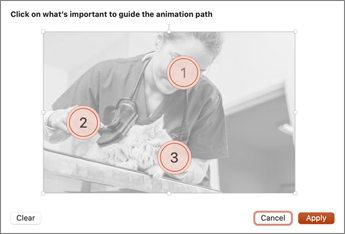
- Ak chcete vidieť animácie v pohybe, zobrazte snímku v režime prezentácie.
Ak chcete upraviť animácie, vyberte obrázok pozadia a vyberteZnova animujte ako pozadie a zopakujte krok 4.
Na obrázky pozadia snímok môžete pridať text a iný obsah, ktorý na pohyblivom pozadí zostane na svojom mieste.
Poznámka
Animované pozadia možno vytvoriť len v PowerPointe pre macOS, ale prehrať ich možno aj v iných verziách PowerPointu.