

Problémy s prehrávaním zvuku alebo videa v PowerPointe existujú z rôznych dôvodov. Tento článok obsahuje niekoľko tipov na riešenie problémov s kompatibilitou.
Ak sa chcete vyhnúť problémom s prehrávaním zvuku alebo videa v PowerPointe, môžete optimalizovať kompatibilitu mediálnych súborov vložených do prezentácie v iných zariadeniach. Zoznam podporovaných typov súborov nájdete v téme Formáty zvukových súborov a videosúborov podporované v PowerPointe.
Optimalizácia kompatibility médií v prezentácii
Keď ste pripravení zdieľať prezentáciu, postupujte takto:
Na karte Súbor na páse s nástrojmi vyberte položku Informácie.
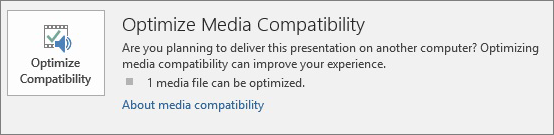
Ak boli médiá vložené do prezentácie vo formáte, ktorý pri prehrávaní v inom zariadení mohol spôsobovať problémy s kompatibilitou, zobrazí sa možnosť Optimalizovať kompatibilitu. Ak sa nezobrazí, problémy s kompatibilitou sa nevyskytujú a ste pripravení na zdieľanie.
Poznámka
Kompatibilitu prezentácie môžete skontrolovať v prípade novších verzií PowerPointu tak, že nastavíte kontrolukompatibility informácií o>>súbore>.
Vyberte položku Optimalizovať kompatibilitu. PowerPoint zlepší všetky médiá, ktoré vyžadujú optimalizáciu. (Vložené titulky a alternatívne zvukové stopy sa v tomto procese optimalizácie odstránia.)
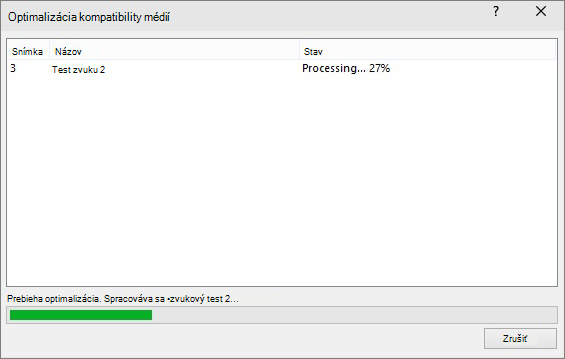
Po zobrazení tlačidla Optimalizovať kompatibilitu je k dispozícii súhrn, ktorý slúži na vyriešenie potenciálnych problémov s prehrávaním. K dispozícii je tiež zoznam s počtom výskytov médií v prezentácii. Bežné situácie, ktoré môžu spôsobiť problémy s prehrávaním:
- Ak máte prepojené videá, funkcia Optimalizovať kompatibilitu zobrazí hlásenie, aby ste ich vložili. Pokračujte výberom položky Zobraziť prepojenia. Otvorí sa dialógové okno, ktoré umožňuje vložiť videá výberom položky Prerušiť prepojenie pre každé prepojenie, ktoré chcete vložiť zo zariadenia a používateľa s prístupom k prepojenému videu.
- Ak máte videá, ktoré boli vložené pomocou staršej verzie PowerPointu, na zabezpečenie prehrávania týchto súborov treba inovovať formát mediálneho súboru. Tieto súbory sa inováciou automaticky aktualizujú a vložia v najnovšom formáte. Po inovácii je potrebné znova spustiť funkciu Optimalizovať kompatibilitu.
Ak chcete inovovať mediálne súbory zo staršej verzie, na karte Súbor vyberte položku Informácie a potom vyberte položku Konvertovať.
Vyskytujú sa ťažkosti s vkladaním alebo prehrávaním médií pre problém s kodekom?
Ak sa vyskytnú problémy s vkladaním alebo prehrávaním médií, je možné, že nemáte nainštalovaný správny kodek. Môže sa napríklad stať, že vám niekto odošle powerpointovú prezentáciu s médiami založenými na kodeku, ktoré vo vašom PC nie sú. Najlepším riešením je, aby autor prezentácie pred odoslaním tohto súboru inej osobe spustil funkciu Optimalizovať kompatibilitu.
Ak nemáte nainštalovaný správny kodek, môže sa pri pokuse o vloženie videosúboru zobraziť takéto chybové hlásenie:

Na vyriešenie pretrvávajúcich problémov skúste niektorý z týchto krokov:
- Určte, ktorý kodek je potrebný na spustenie týchto médií. Prečítajte si tému Čo je kodek a prečo ho potrebujem? a zistite, ako vám môže pomôcť Windows Prehrávač médií. Alebo si nainštalujte nástroj tretej strany, ktorý dokáže preskúmať mediálny súbor a určiť, ktorý kodek potrebuje. Potom si nainštalujte kodek požadovaný na spustenie médií. Na webovej lokalite fourcc.org nájdete mnoho kodekov.
Podrobné diskusie o kodekoch nájdete v téme Kodeky Windows Media. - Stiahnite filter dekódovania a kódovania médií tretej strany, ako napríklad ffdshow alebo DivX, ktoré umožňujú dekódovanie a kódovanie širokej škály formátov.
- Ak ste vytvorili prezentáciu v PC a chcete ju použiť ju v počítači Apple Macintosh, použite médiá s príponou súborov .mp4.
Máte problémy so synchronizáciou hudby a prezentácie?
Ak trvanie prezentácie presahuje dĺžku jednej skladby, môžete ich pridať niekoľko. V prípade problémov pri synchronizácii hudby a prezentácie môžete použiť nástroj tretej strany na úpravu zvuku, napríklad Audacity® , a skladby pomocou neho spojiť do jedného súboru, aby sa počas prezentácie prehrávali za sebou a bez prerušenia.
Ešte stále máte problémy?
Požiadajte komunitu o pomoc s otázkami, ktoré tu nie sú uvedené.
Pozrite tiež
Tipy na zlepšenie prehrávania zvuku a videa a na zlepšenie kompatibility v PowerPointe
Formáty zvukových súborov a videosúborov podporované v PowerPointe