PowerPoint automaticky pridá záložku pre každú snímku v prezentácii.
To znamená, že môžete vytvoriť hypertextové prepojenie na ľubovoľnú snímku z akejkoľvek inej snímky. Keď prezentujete publiku, kliknutím na hypertextové prepojenie okamžite prejdete na cieľovú snímku.
Vytvorenie hypertextového prepojenia na konkrétnu snímku
- Vyberte text, tvar alebo obrázok, ktorý chcete použiť ako hypertextové prepojenie.
- Na páse s nástrojmi vyberte položku Vložiť>prepojenie.
- V časti Prepojiť na vyberte miesto v tomto dokumente.
- V časti Vyberte miesto v dokumente rozbaľte v prípade potreby položku Názvy snímok.
- Vyberte snímku, ku ktorej chcete vytvoriť prepojenie.
- Zobrazte text, ktorý sa má zobraziť, pridajte obrazovkový komentár na zjednodušenie ovládania a potom vyberte tlačidlo OK.
Použitie prepojenia počas prezentovania
Keď v prezentácii prejdete na snímku obsahujúcu hypertextové prepojenie, keď ukážete na prepojenie, ukazovateľ myši sa zmení na ruku s vystretým ukazovákom. Kliknutím otvorte cieľovú snímku.
Zdieľanie snímky s ostatnými používateľmi
(Len predplatitelia služby Microsoft 365) Ak chcete mať prepojenie na snímku, ktoré by ste mohli zdieľať s ostatnými, postupujte podľa krokov v téme Zdieľanie prepojenia na konkrétnu snímku.
Vytvorenie hypertextového prepojenia na konkrétnu snímku
- Vyberte text, tvar alebo obrázok, ktorý chcete použiť ako hypertextové prepojenie.
- Na páse s nástrojmi vyberte položku Vložiť>prepojenie.
- V dialógovom okne vyberte položku Tento dokument.
- V časti Vyberte miesto v tomto dokumente rozbaľte v prípade potreby nadpisy snímok kliknutím na plochú šípku vedľa.
- Vyberte snímku, ku ktorej chcete vytvoriť prepojenie, a potom vyberte tlačidlo OK.
Použitie prepojenia počas prezentovania
Keď v prezentácii prejdete na snímku obsahujúcu hypertextové prepojenie, keď ukážete na prepojenie, ukazovateľ myši sa zmení na ruku s vystretým ukazovákom. Kliknutím otvorte cieľovú snímku.
Zdieľanie snímky s ostatnými používateľmi
(Len predplatitelia služby Microsoft 365) Ak chcete mať prepojenie na snímku, ktoré by ste mohli zdieľať s ostatnými, postupujte podľa krokov v téme Zdieľanie prepojenia na konkrétnu snímku.
Vytvorenie hypertextového prepojenia na konkrétnu snímku
- Zvýraznite text, ktorý má byť hypertextovým pripojením.
- Vyberte text, ktorý chcete použiť ako hypertextové prepojenie.
- Kliknutím na položku Vložiť > prepojenie na páse s nástrojmi otvorte dialógové okno Vloženie hypertextového prepojenia .
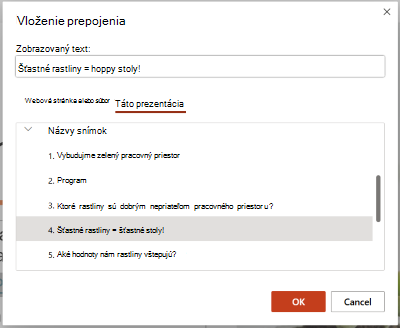
- In the Insert Hyperlink dialog box, select This Presentation.
- Vyberte snímku, ku ktorej chcete vytvoriť prepojenie.
- Kliknite na položku Vložiť.
Použitie prepojenia počas prezentovania
Keď v prezentácii prejdete na snímku obsahujúcu hypertextové prepojenie, keď ukážete na prepojenie, ukazovateľ myši sa zmení na ruku s vystretým ukazovákom. Kliknutím otvorte cieľovú snímku.
Zdieľanie snímky s ostatnými používateľmi
(Len predplatitelia služby Microsoft 365) Ak chcete mať prepojenie na snímku, ktoré by ste mohli zdieľať s ostatnými, postupujte podľa krokov v téme Zdieľanie prepojenia na konkrétnu snímku.
