
Dôležité
Funkcia Prezentovať online už nie je dostupná vo väčšine verzií PowerPointu pre Windows. Ak chcete naživo prezentovať vzdialenému publiku, môžete použiť PowerPoint Live v aplikácii Teams.
Pomocou PowerPointu pre Windows môžete vysielať powerpointovú prezentáciu vzdialeným divákom cez internet. Zatiaľ čo vy budete prezentovať priamo v PowerPointe, diváci môžu sledovať vašu prezentáciu vo webových prehliadačoch.
Tip
Ak používate Mac, zvážte zdieľanie prezentácie pomocou aplikácie Microsoft Teams. Ďalšie informácie nájdete v téme Tip: Zobrazenie powerpointových snímok počas schôdze .
V novších verziách PowerPointu môžete prezentáciu prezentovať z PowerPointu pomocou Služba na zobrazovanie prezentácií balíka Office, bezplatnej verejnej služby, ktorá umožňuje ostatným používateľom sledovať práce vo webovom prehliadači. Nevyžaduje sa žiadne nastavenie. Začnite pomocou bezplatného konta Microsoft .
V PowerPointe zavrite všetky otvorené prezentácie, ktoré nechcete zdieľať.
Prezentovať online
Kliknite na položku Prezentácia>Prezentovať online>Služba na zobrazovanie prezentácií balíka Office.
Ak chcete povoliť publiku stiahnuť kópiu súboru prezentácie, začiarknite políčko Povoliť vzdialeným divákom stiahnuť prezentáciu .
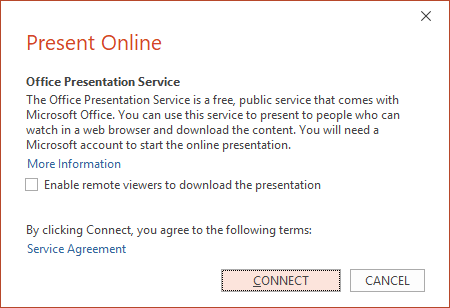
Kliknite na tlačidlo Pripojiť.
Ak chcete účastníkom poslať pozvanie na schôdzu, vyberte jednu z týchto možností:
Skopírujte prepojenie (aby ste ho mohli prilepiť niekam, kde k nemu budú mať prístup ostatní používatelia)
Odošlite pozvánku v e-mailovej správe
Dôležité
V počítači s Windows RT nebudete môcť odoslať vašu prezentáciu e-mailom priamo z PowerPointu. Namiesto toho môžete otvoriť e-mailový program, vytvoriť e-mail a priložiť k nemu prezentáciu ako prílohu.
Keď ste pripravení na spustenie prezentácie, kliknite na položku Spustiť prezentáciu.
Online prezentáciu ukončíte stlačením klávesu Esc, čím opustíte zobrazenie prezentácie, a potom na karte Prezentovať online kliknite na položku Ukončiť online prezentáciu.
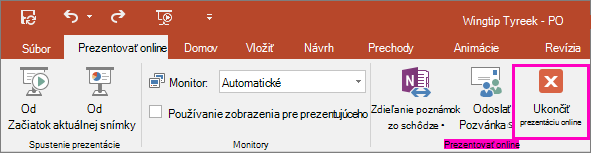
Ukončenie prezentácie potvrdíte kliknutím na položku Ukončiť prezentáciu online.

Zdieľanie prezentácie so vzdialenými členmi organizácie
Nasledujúce možnosti sú na zdieľanie prezentácie na diaľku v organizačnom prostredí:
- Pripojenie k schôdzi cez Skype for Business (Lync)
- Prezentovanie na živom podujatí v Microsoft Teams