
Keď píšete, PowerPoint pre web vás podčiarknutím slov upozorní na zistenie možných pravopisných, gramatických alebo štýlových chýb.
Typ:
Pravopis
Príklad:

Funguje pre súbory uložené v:
OneDrive,
OneDrive pre prácu alebo školu
SharePoint v službe Microsoft 365
Typ:
Gramatika
Príklad:

Funguje pre súbory uložené v:
OneDrive pre prácu alebo školu
SharePoint v službe Microsoft 365
Typ:
Navrhované vylepšenie štýlu
Príklad:

Funguje pre súbory uložené v:
OneDrive pre prácu alebo školu
SharePoint v službe Microsoft 365
Opravenie chyby
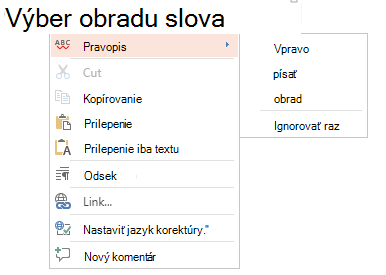
Ak chcete opraviť chybu (alebo ignorovať návrh), na podčiarknutý výraz kliknite pravým tlačidlom myši:


Tip
Je možné, že slovo, ktoré ste zadali, je napísané správne, ale PowerPoint pre web slovník ho nevie rozpoznať. Môže to byť názov značky, skratka alebo niečo podobné.
Kontrola správneho pravopisu, gramatiky a štýlu na snímke
Ak je súbor uložený vo OneDrive pre prácu alebo školu alebo v SharePointe v Microsoft 365, môžete PowerPoint pre web nastaviť tak, aby skontroloval pravopis, gramatiku a štýl snímky.
- Na karte Revízia vyberte položku Skontrolovať snímku>.
Tabla Editor sa otvorí na pravej strane okna prehliadača. Všetky pravopisné a gramatické chyby, ako aj navrhované vylepšenia štýlu, sú uvedené na table Editor a vy si ich môžete pozrieť a rozhodnúť sa.
Vypnutie značiek korektúry v rámci súboru
Ak je súbor uložený vo OneDrive pre prácu alebo školu alebo v SharePointe v Microsoft 365, môžete skryť všetky značky, ktoré zobrazujú korektúru chýb.
- Na páse s nástrojmi na karte Revízia vyberte šípku na tlačidle Nastavenie editora.
- V zobrazenej ponuke vyberte položku Skryť korektúru chýb.
Týmto príkazom značky vypnete a zapnete. Môžete ho znova použiť neskôr, ak budete chcieť v tejto prezentácii značky korektúry zobraziť.
Vypnutie nástroja korektúry pre konkrétne slová alebo pole textu
Ak je súbor uložený vo OneDrive pre prácu alebo školu alebo v SharePointe v Microsoft 365, korektúru môžete vypnúť pre určitý výraz alebo celé pole obsahujúce text.
- Prejdite na krok 2, ak chcete zmeniť jazyk korektúry pre celé pole textu, alebo v opačnom prípade v textovom poli vyberte slovo alebo slová, ktoré nechcete skontrolovať.
- Kliknite pravým tlačidlom myši na vybraté slová alebo samotné textové pole a vyberte položku Nastaviť jazyk korektúry.
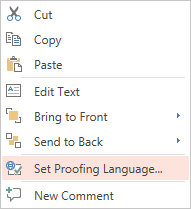
- Vyberte položku Nekontrolovať pravopis alebo gramatiku.

Zmena jazyka korektúry
Zmena jazyka korektúry pre celý súbor nie je podporovaná. Jazyk korektúry môžete zmeniť iba pre vybraté slová alebo pole textu.
- Prejdite na krok 2, ak chcete zmeniť jazyk korektúry pre celé pole textu, alebo v opačnom prípade vyberte slovo alebo slová, pre ktoré chcete zmeniť jazyk korektúry.
- Kliknite pravým tlačidlom myši na pole alebo vybraté slová a potom vyberte položku Nastaviť jazyk korektúry.
- V poli Jazyk vybratého textu označiť ako vyberte požadovaný jazyk zmeny a potom kliknite na položku OK.

Ak chcete zmeniť jazyk tlačidiel a ponúk v aplikáciách Office Online, pozrite si tému Zmena jazyka, ktorý Office používa v ponukách.