
Autor: Robert Lane
Prečo sú niektoré kombinácie farieb v prezentáciách veľmi vhodné a prečo iné kombinácie farieb sledovanie prezentácií sťažujú? Odborník na PowerPoint Robert Lane vysvetľuje, ako kombinovať farby tak, aby ste vytvorili účinné a profesionálne vyzerajúce snímky.
PowerPoint vám poskytuje všetky nástroje, ale...
Novšie verzie PowerPointu ponúkajú skvelé nástroje, vďaka ktorým dokážu aj menej umelecky nadaní prekonať hranice odrážok a vytvárať účinné, graficky príťažlivé a profesionálne vyzerajúce vizuálne snímky. To je fantastické! Teraz je otázkou... Ako máme tieto nástroje používať? Väčšina z nás nikdy nebola vyškolená ako grafička a nemusí nevyhnutne poznať pravidlá tvorby vizuálne atraktívneho a zmysluplného obsahu.
Keďže diskusia o účinnej vizuálnej komunikácii by mohla zaplniť celú knihu, zúžme v tomto článku naše zameranie a sústreďme sa výhradne na použitie farby v programe PowerPoint. Aké sú vhodné a naopak nie veľmi vhodné spôsoby použitia farby v snímkach?
Skupiny farieb
Jednou z možností, ako pristupovať k farbám, je rozdeliť ich do dvoch širokých skupín: teplé a studené farby (obrázok 1). Červené, oranžové a žlté sa označujú ako teplé farby. Majú tendenciu vynikať a pútať pozornosť, a to najmä jasnočervená. Zelené, modré a fialové sú studené farby. Majú tendenciu ustupovať do pozadia a pútať menej pozornosti, a to najmä ich tmavšie odtiene. Biela a veľmi svetlé farby tiež priťahujú pozornosť, zatiaľ čo čierna a veľmi tmavé farby sú vo všeobecnosti menej nápadné.
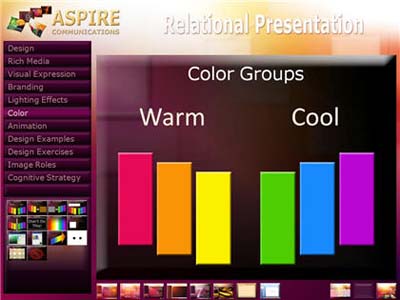
Obrázok 1 – skupiny farieb
Treba si však zapamätať, že vyššie uvedené vplyvy nie sú úplne nemenné. Môžu sa aj obrátiť. Úlohu zohráva aj množstvo a kontrast jednej farby v porovnaní s inou farbou. Ak umiestnime napríklad malé čierne tvary na pozadie snímky s plnou bielou farbou, tieto čierne tvary vyniknú a na veľkej bielej ploche okolo nich sú viac nápadné (obrázok 2). V tomto prípade sa mozog namiesto reagovania len na farebné vlastnosti tvarov viac zaujíma o to, aby zistil, či tvary vyjadrujú nejaký význam alebo vzor. Nie je prekvapením, že tento jav využívajú niektoré optické ilúzie.
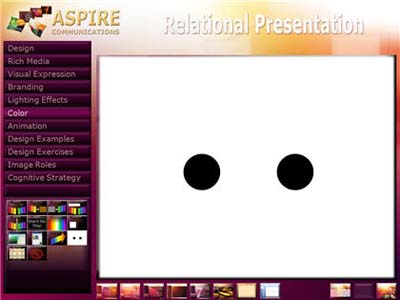
Obrázok 2 – množstvo farby a kontrast
Pri kombinovaní farieb v snímkach zvažujte ako skupiny farieb, tak aj ich množstvo a kontrast. Je vcelku bezpečné kombinovať teplé farby navzájom a s odtieňmi hnedej (obrázok 3) alebo studené farby navzájom a s odtieňmi sivej (obrázok 4). Biela, čierna a béžová sú neutrálne farby a hodia sa k všetkým farbám v oboch skupinách.
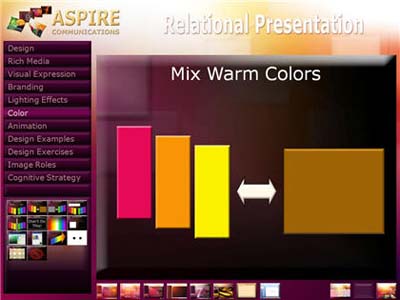
Obrázok 3 – skupina teplých farieb
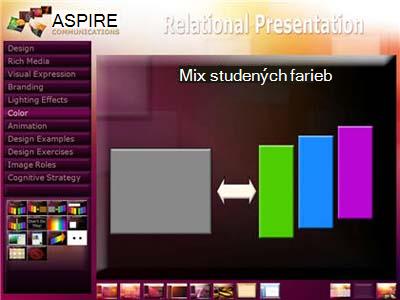
Obrázok 4 – skupina studených farieb
Väčšina návrhárov v programe PowerPoint sa dostane do ťažkostí kombinovaním farieb zo skupiny teplých aj studených farieb. Absolútne NIKDY nerobte to, čo je znázornené na obrázkoch 5 a 6. Ak sa na ktorýkoľvek z týchto obrázkov zahľadíte na dlhšiu dobu, vaše oči začnú kričať. Je pre ne ťažké rozpoznávať interakcie medzi vlnovými dĺžkami farieb, čo vedie k únave a nepríjemnému pocitu. Miešanie jasných modrých a červených farieb je úplne nevhodné a publiká sa s tým žiaľ stretávajú veľmi často. To isté platí o miešaní červených a zelených farieb.

Obrázok 5 – kombinácie červenej a modrej farby spôsobujú namáhanie očí
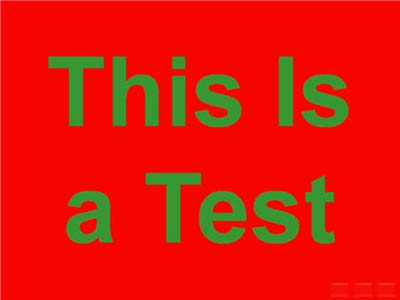
Obrázok 6 – kombinácie červenej a zelenej farby tiež spôsobujú namáhanie očí
Kombinácia červenej a zelenej farby nastoľuje aj problematiku farbosleposti, ktorou podľa všetkého trpí približne 7 percent mužov a 1 percento žien. Neschopnosť všimnúť si rozdiel medzi červenou a zelenou farbou je najčastejšou formou farbosleposti. Povedzme, že umiestnite napríklad zelený text na červené pozadie tak, ako je to na obrázku 6. Ak je tieňovanie (miera tmavosti) farby textu málo kontrastné s tieňovaním farby pozadia, niektorí diváci nebudú môcť text vôbec prečítať. Vyhnite sa takýmto problémom tým, že nikdy nebudete zmiešavať tieto farby, a to najmä v kombinácii textu a pozadia.
Grafická dizajnérka a odborníčka MVP na program PowerPoint Julie Terberg zdôrazňuje, že výber farebných kombinácií môže uľahčiť použitie motívov v PowerPointe (obrázok 7). Farby motívu boli zvolené tak, aby spolu vyzerali dobre (hoci je stále potrebná obozretnosť) a boli vhodné v svetlých aj tmavých prostrediach prezentácie.
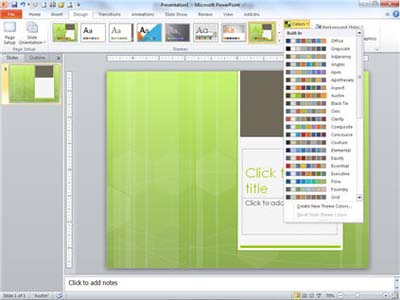
Obrázok 7 – použitie farieb motívu uľahčuje výber
Zhovievavosť farebných prechodov
Je zaujímavé, že proces kombinovania farieb je omnoho zhovievavejší pri použití prechodov, čiže farieb, ktoré postupne do seba navzájom prechádzajú. Mimochodom, PowerPoint ponúka výrazne zlepšené a jednoducho použiteľné rozhranie na vytváranie prechodov (obrázok 8).
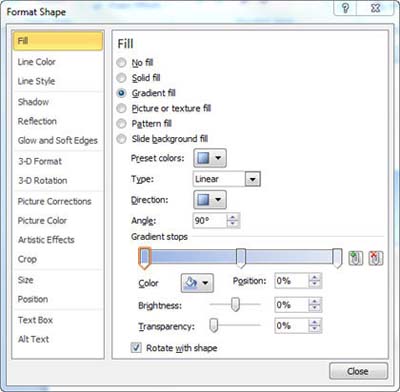
Obrázok 8 – pridanie prechodu do tvaru
Pretože príroda pravidelne mieša farby týmto spôsobom (predstavte si západ slnka), sme zvyknutí vidieť farby postupne prechádzať z jedného odtieňa do druhého, čo znamená, že môžete skombinovať takmer akúkoľvek súpravu farieb a stále dosiahnuť pomerne atraktívny a profesionálny vzhľad. Len sa uistite, že prechody sú postupné.
Skúste miešaním farieb navrhnúť vlastné pozadie snímky, dekoratívny tvar, napríklad pre zložené pozadie (obrázok 9) alebo navigačné tlačidlo (obrázok 10) alebo dokonca pútavý priestorový text (obrázok 11).
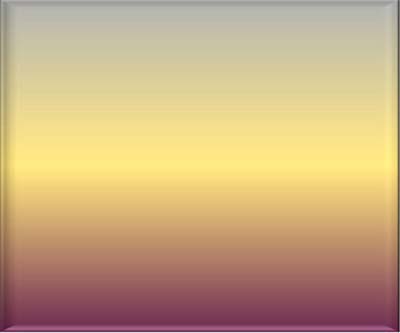
Obrázok 9 – fialový, zlatý a sivý prechod vnútri tvaru
Obrázok 10 – tvar vyplnený prechodom, ktorý slúži ako navigačné tlačidlo

Obrázok 11 – text programu PowerPoint vyplnený prechodom
Poznámky týkajúce sa farieb a textu
Keď sa vrátime k otázkam v súvislosti s množstvom farby a kontrastom (čierne bodky na bielom pozadí), tieto poznámky sú mimoriadne dôležité pre snímky obsahujúce text. Pokiaľ sa daný text nenachádza na navigačnom tlačidle alebo neslúži čisto ako dekorácia, asi budete súhlasiť, že cieľom vo všeobecnosti je, aby ho členovia publika vedeli prečítať. Preto je vhodné rozhodnúť sa pre jednoduché pozadie, ktoré ostro kontrastuje s farbou textu, aby myšlienka vynikla a lákala pozornosť (obrázok 12).

Obrázok 12 – farba textu by mala ostro kontrastovať s pozadím
Obľúbeným postupom je umiestniť text na obrázky. Pri použití tohto postupu sa však môžu objaviť komplikácie, pretože sa tým sťaží udržanie kontroly nad kontrastom. Riešením je aj v tomto prípade usilovať sa dosiahnuť čo najväčší kontrast medzi farbou textu a väčšinou farieb obrázka a potom pridať do textu výrazný tieň alebo žiaru (obrázok 13).
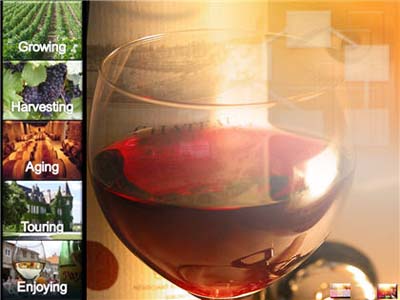
Obrázok 13 – tieň na texte pomáha zvýšiť výraznosť textu na obrázku
Všeobecné otázky týkajúce sa farieb
Tu je niekoľko ďalších tipov pre program PowerPoint súvisiacich s farbami, na ktoré sme prišli v priebehu rokov:
Použitie červeného textu nie je takmer nikdy dobrý nápad. Táto konkrétna farba má spomedzi všetkých farieb najväčšiu tendenciu slabnúť pri zobrazení na obrazovke vtedy, keď na obrazovku svieti aj akýkoľvek druh neželaného okolitého svetla, napríklad slnečné svetlo presvitajúce cez okno alebo žiara z nevhodne nasmerovaného osvetlenia scény.
Pokiaľ neexistuje obzvlášť dobrý dôvod na použitie textu jasných farieb... Nerobiť. Zostaňte pri bielej alebo svetlobéžovej na tmavom pozadí alebo čiernej (alebo inej veľmi tmavej farbe) na svetlom pozadí. Vaše snímky budú mať vďaka tomu profesionálnejší vzhľad.
Vyhýbajte sa prechodom v texte, pokiaľ slová nie sú veľké a neplnia najmä dekoračný účel.
Pri používaní prechodov je vaším priateľom jednoduchosť. Obmedzte počet farieb a v záujme dosiahnutia maximálnej príťažlivosti sa podľa možnosti vždy pokúste použiť kombinácie, ktoré sa bežne vyskytujú v prírode.
| Robert Lane je prezentačný konzultant so špecializáciou na teóriu vizuálne interaktívnej komunikácie. |
|---|