
Ak nemôžete premietať na veľkú obrazovku, skúste premietať na počítač s Windowsom 10.
Zmeňte počítač s Windowsom 10 na bezdrôtovú obrazovku
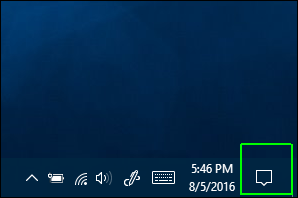
Otvorenie Centra akcií. Predstavuje ju ikona rečovej bubliny v pravom dolnom rohu obrazovky.
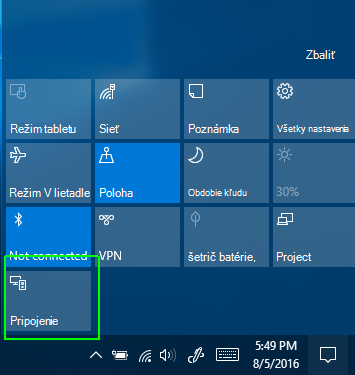
Vyberte položku Pripojiť. (Ak sa dlaždica akcie Pripojiť nezobrazuje, kliknutím na položku Rozbaliť zobrazíte celú množinu akcií.)
Vyberte položku Premietanie do tohto počítača.
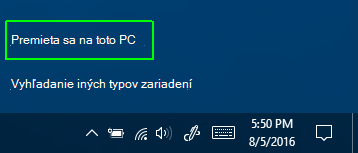
Zobrazí sa okno Nastavenia .
Ak váš počítač nedokáže prijímať Miracast, v tomto bode vás zastaví hlásenie, ktoré vás bude informovať.V prvej rozbaľovacej ponuke vyberte možnosť Dostupné všade alebo K dispozícii všade v zabezpečených sieťach .
V časti Požiadať o premietanie do tohto počítača vyberte položku Iba prvýkrát alebo Zakaždým.
V záujme pohodlia odporúčame používať iba prvýkrát. Zakaždým sa zabezpečí, že každý pokus o premietanie zo zariadenia do daného počítača vyžaduje vaše povolenie.Možnosť Vyžadovať PIN kód na párovanie odporúčame ponechať vypnutú, pretože povolenie je aj tak potrebné udeliť v prijímajúcom počítači. Môžete sa tiež rozhodnúť, či chcete, aby PC prijímalo požiadavky na projekciu len vtedy, keď je zapojené do elektrickej siete.
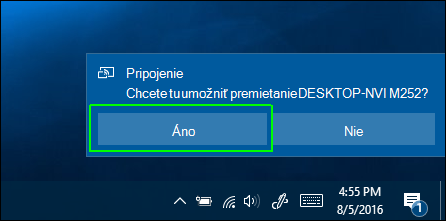
Keď vás Windows 10 upozorní, že iné zariadenie chce spustiť premietanie na váš počítač, kliknite na tlačidlo Áno.
Aplikácia Windows Connect sa otvorí v samostatnom okne. Okno môžete presunúť, zmeniť jeho veľkosť alebo maximalizovať.