Ušetrite si čas a prácu skopírovaním snímky – buď z prezentácie, na ktorej pracujete, alebo z inej prezentácie. Pri kopírovaní jednej alebo viacerých snímok v rámci tej istej prezentácie alebo do inej prezentácie môžete určiť motív nových snímok.
Na karte Zobraziť kliknite v skupine Zobrazenia prezentácií na položku Normálne.
V miniatúrach naľavo kliknite na snímku, ktorú chcete skopírovať:
- Na výber niekoľkých snímok nasledujúcich za sebou kliknite na prvú snímku, stlačte kláves Shift a kliknite na poslednú požadovanú snímku. Prípadne môžete kliknúť na prvú snímku, stlačiť kláves Shift a potom stláčať tlačidlo KURZOR NADOL, kým sa nedostanete na poslednú snímku.
- Na výber niekoľkých snímok, ktoré za sebou nenasledujú, stlačte kláves Ctrl a kliknite na požadované snímky jednotlivo.
Kliknite pravým tlačidlom myši na vybraté snímky a potom kliknite na položku Kopírovať.
Kliknite pravým tlačidlom myši na miniatúru, za ktorou majú v druhej prezentácii skopírované snímky nasledovať, a v časti Možnosti prilepenia postupujte takto:
- Ak chcete použiť motív prezentácie, do ktorej prilepujete predlohu, kliknite na položku Použiť cieľový motív
 . Týmto sa skopírovaná snímka prispôsobí cieľovému motívu.
- Ak chcete zachovať motív prezentácie, z ktorej kopírujete, kliknite na položku Ponechať formátovanie zdroja
 . Znamená to, že snímka si zachová svoj pôvodný formát motívu, nie motív prezentácie
Kde je tlačidlo Možnosti prilepenia?
Pri prilepovaní snímky do nového umiestnenia sa tlačidlo Možnosti prilepenia sa v normálnom zobrazení automaticky zobrazí vedľa prilepenej snímky. Na prilepenie snímky môžete tiež použiť skratku prilepenia Ctrl + V. Pod snímkou uvidíte kartu, ktorá umožňuje vybrať možnosti formátovania – Použiť cieľový motív a Ponechať formátovanie zdroja
K možnostiam prilepenia sa dostanete kliknutím na kartu Domov a na malú šípku pod položkou Prilepiť.
Kliknite na položku Zobraziť a potom na položku Normálne.
V miniatúrach naľavo kliknite na snímku, ktorú chcete skopírovať:
- Na výber niekoľkých snímok nasledujúcich za sebou kliknite na prvú snímku, stlačte kláves Shift a kliknite na poslednú požadovanú snímku. Prípadne môžete kliknúť na prvú snímku, stlačiť kláves Shift a potom stláčať tlačidlo KURZOR NADOL, kým sa nedostanete na poslednú snímku.
- Na výber niekoľkých snímok, ktoré za sebou nenasledujú, stlačte kláves COMMAND a potom kliknite na požadované snímky jednotlivo.
Ctrl + kliknutie na vybratú snímku alebo kliknutie pravým tlačidlom myši na vybratú snímku alebo kliknutie pravým tlačidlom myši a potom kliknite na položku Kopírovať.
Ctrl + kliknutie alebo kliknutie pravým tlačidlom myši na miniatúru, za ktorou majú v druhej prezentácii skopírované snímky nasledovať, kliknite na položku Prilepiť, kliknite na tlačidlo Možnosti prilepenia , ktoré sa zobrazí, a potom vykonajte jeden z týchto krokov:
- Ak chcete použiť motív prezentácie, do ktorej prilepujete predlohu, kliknite na položku Použiť cieľový motív. Týmto sa skopírovaná snímka prispôsobí cieľovému motívu.
- Na zachovanie motívu prezentácie, z ktorej snímku kopírujete, kliknite na položku Ponechať formátovanie zdroja. Znamená to, že snímka si zachová svoj pôvodný formát motívu, nie motív prezentácie
Kopírovanie a prilepenie v PowerPointe pre web sa trochu líši od kopírovania a prilepenia v počítačovej aplikácii PowerPoint z dôvodu technologických obmedzení webového prehliadača. Ak na prístup k PowerPoint pre web používate prehliadač Firefox, pozrite si časť Kopírovanie a prilepenie snímok pomocou Firefoxu nižšie.
Vyberte snímku alebo snímky, ktoré chcete kopírovať, a potom na karte Domov kliknite na položku Kopírovať.
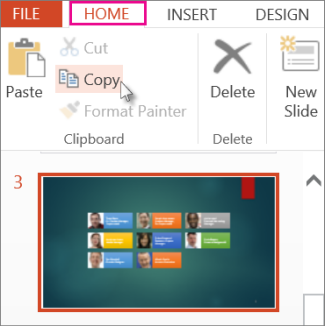
- Na výber niekoľkých snímok nasledujúcich za sebou kliknite na prvú snímku, stlačte kláves Shift a kliknite na poslednú požadovanú snímku.
- Na výber niekoľkých snímok, ktoré za sebou nenasledujú, stlačte kláves Ctrl a kliknite na požadované snímky jednotlivo.
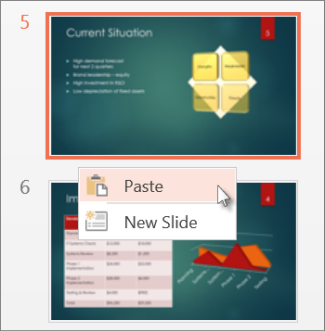
Na table miniatúr kliknite pravým tlačidlom myši na miesto, kam chcete prilepiť kopírovanú snímku, a potom kliknite na položku Prilepiť.
Poznámka
Ak sa zobrazí výzva na prístup k Schránke, kliknite na položku Povoliť prístup.
Kopírovanie a prilepenie snímok pomocou Firefoxu
Na kopírovanie a prilepovanie snímok cez prehliadač Firefox musíte použiť klávesové skratky.
- Na table miniatúr vyberte snímku, ktorú chcete skopírovať, a na klávesnici stlačte kombináciu klávesov Ctrl + C.
- Na table miniatúr prejdite na miesto, kam chcete snímku prilepiť, a na klávesnici stlačte kombináciu klávesov Ctrl + P.
Pozrite tiež
Opätovné použitie (importovanie) snímok z inej prezentácie
