Jednoduchý rámec pre profesionálny vzhľad prezentácie môžete rýchlo vytvoriť použitím motívu na dosiahnutie jednotného vzhľadu, pridaním nových snímok s rôznym rozložením a následným pridaním vizuálnej pútavosti použitím prechodu snímok na všetky snímky.
Na karte Návrh vyberte požadovaný motív.
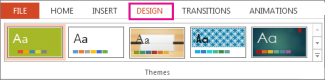
Ak chcete zobraziť ďalšie motívy, rozbaľte galériu motívov  .
.
Na karte Domov kliknite na položku Nová snímka.
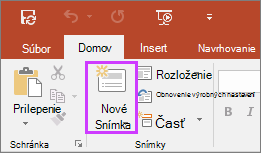
Ak chcete vybrať iné rozloženie snímky, kliknite na šípku vedľa položky Nová snímka a potom kliknite na požadované rozloženie snímky.
Na karte Prechody kliknite na požadovaný prechod.
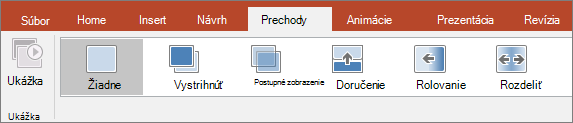
Ak chcete zobraziť ďalšie prechody, rozbaľte galériu prechodov .
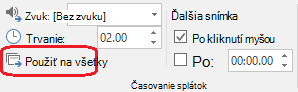
Na karte Prechody kliknite na položku Použiť na všetky.
Teraz ste nastavili prezentáciu s jednotným motívom a štýlom prechodu. Potom pridajte ďalšie snímky a vyplňte v nich text a vizuálne prvky, ktoré potrebujete pre svoju správu.
Na karte Návrh vyberte požadovaný motív.
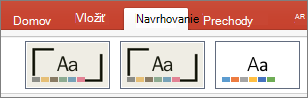
Ak chcete zobraziť ďalšie motívy, ukážte na motív a potom vyberte položku  .
.
Na karte Domov kliknite na položku Nová snímka.
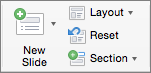
Ak chcete vybrať iné rozloženie snímky, kliknite na šípku vedľa položky Nová snímka a potom kliknite na požadované rozloženie snímky.
Na karte Prechody kliknite na požadovaný prechod.
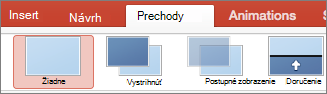
Ak chcete zobraziť ďalšie prechody, ukážte na prechod a potom kliknite na položku .
Na karte Prechody kliknite na položku Použiť na všetky.

Teraz ste nastavili prezentáciu s jednotným motívom a štýlom prechodu. Potom pridajte ďalšie snímky a vyplňte v nich text a vizuálne prvky, ktoré potrebujete pre svoju správu.
Na karte Návrh vyberte požadovaný motív.
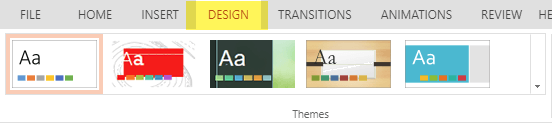
Ak chcete zobraziť ďalšie motívy, rozbaľte galériu motívov  .
.
Na karte Domov kliknite na položku Nová snímka.

Ak chcete vybrať iné rozloženie snímky, kliknite na položku Rozloženie snímky , čím zobrazíte galériu možností, a potom vyberte požadované rozloženie snímky.
Na karte Prechody vyberte požadovaný prechod.
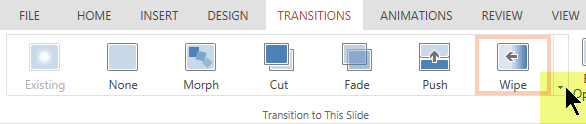
Ak chcete zobraziť ďalšie prechody, rozbaľte galériu Prechody .
Na karte Prechody kliknite v skupine Časovanie na položku Použiť pri všetkých.

Teraz ste nastavili prezentáciu s jednotným motívom a štýlom prechodu. Potom pridajte ďalšie snímky a vyplňte v nich text a vizuálne prvky, ktoré potrebujete pre svoju správu.
