
Strany s poznámkami môžete vytvárať počas vytvárania prezentácie. Môžete ich vytlačiť a prezerať si ich počas prezentácie.
Ekologický nápad...
Pred tlačou strán s poznámkami zvážte radšej prezeranie poznámok v zobrazení pre prezentujúceho. Počas prezentácie môžete poznámky zobraziť na druhom monitore, a šetriť tak papier a atrament. Viac informácií nájdete v téme Zobrazovanie poznámok lektora iba pre seba počas premietania prezentácie na viacerých monitoroch
Vytvorenie strán s poznámkami
Ak chcete zapisovať poznámky k snímkam, použite tablu s poznámkami v normálnom zobrazení. Ak chcete prejsť na normálne zobrazenie, na karte Zobraziť v skupine Zobrazenia prezentácií kliknite na položku Normálne.
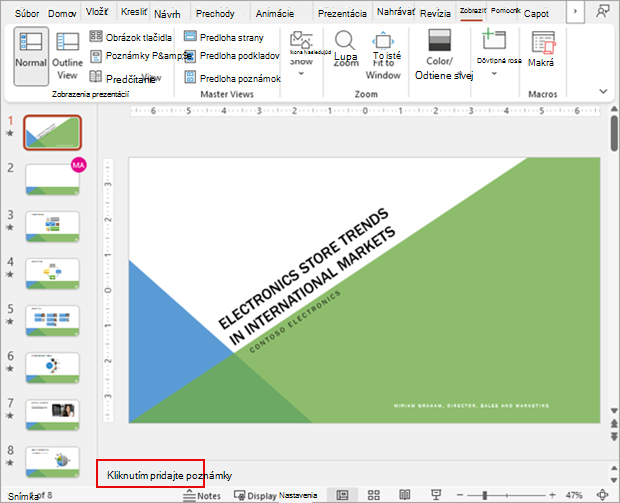
Pri práci v normálnom zobrazení môžete napísať a formátovať poznámky, ale ak chcete zistiť, ako budú strany s poznámkami vytlačené, a vidieť účinok akéhokoľvek formátovania textu, ako sú napríklad farby písma, prepnite na zobrazenie strany s poznámkami. V zobrazení strany s poznámkami môžete tiež skontrolovať a zmeniť hlavičky a päty poznámok.
Na každej strane s poznámkami sa zobrazuje miniatúra snímky spolu s poznámkami, ktoré danú snímku dopĺňajú. V zobrazení strany s poznámkami môžete poznámky ilustrovať grafmi, obrázkami, tabuľkami alebo inými ilustráciami.
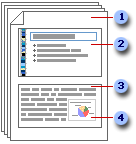
(Tieto čísla zodpovedajú číslam na obrázku).
- Strany s poznámkami obsahujú poznámky a jednotlivé snímky v prezentácii.
- Každá snímka sa vytlačí na svojej strane s poznámkami.
- Poznámky dopĺňajú snímku.
- Na strany s poznámkami môžete pridať údaje, napríklad grafy alebo obrázky.
Keď pridávate poznámky, nezabudnite na toto:
- Zmeny, pridané a odstránené položky, ktoré vykonáte na strane s poznámkami, sa použijú len na tejto strane s poznámkami a na text poznámky v normálnom zobrazení.
- Ak chcete zväčšiť, premiestniť alebo formátovať oblasť obrázka na snímke alebo oblasť poznámok, vykonajte zmeny v zobrazení strany s poznámkami.
- V normálnom zobrazení nemôžete kresliť alebo vložiť obrázky na tablu poznámok. Prepnite na zobrazenie strany s poznámkami a kreslite alebo pridajte obrázok tam.
- Obrázky a objekty, ktoré pridáte v zobrazení strany s poznámkami, sa zobrazia na vytlačenej strane s poznámkami, ale nie na obrazovke v normálnom zobrazení.
Vytvorenie ďalšieho miesta pre vaše poznámky
Predvolená strana s poznámkami pozostáva z miniatúry snímky v hornej polovici strany a rovnako veľkej časti pre poznámky v dolnej polovici strany.
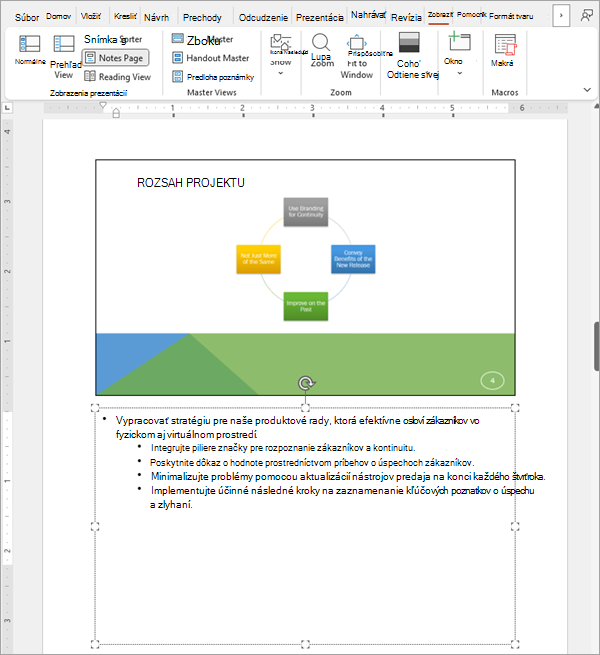
Ak na polovici strany nie je dostatok miesta pre vaše poznámky, môžete pridať viac miesta.
Ak chcete pridať viac miesta na jednej strane s poznámkami:
Na karte Domov vyberte snímku, na ktorú chcete pridať viac miesta na poznámky, a potom vyberte kartu Zobraziť .
Na karte Zobraziť v skupine Zobrazenia prezentácií vyberte položku Strana s poznámkami.
Použite jeden z nasledovných postupov:
- Ak chcete odstrániť miniatúru snímky, na strane s poznámkami vyberte snímku a potom stlačte kláves DELETE. Neodstránite tým snímku z balíka, ale len zo strany s poznámkami, aby ste mali viac miesta na poznámky.
- Ak chcete zmenšiť veľkosť miniatúry snímky na strane s poznámkami, presuňte rukoväť na zmenu veľkosti na miniatúre snímky.
Na hornom orámovaní zástupného symbolu poznámky presuňte rukoväť na zmenu veľkosti na zväčšenie zástupného objektu poznámky na takú časť strany, ktorá má požadovanú veľkosť.
Pridanie efektov alebo formátovania na všetky strany s poznámkami
Ak chcete pridať grafiku, napríklad tvar alebo obrázok, alebo formátovať všetky strany s poznámkami v prezentácii, zmeňte predlohu poznámok. Ak chcete napríklad umiestniť logo spoločnosti alebo iné grafické objekty na všetkých stranách s poznámkami, pridajte grafiku do predlohy poznámok. Alebo, ak chcete zmeniť štýl písma pre všetky poznámky, zmeňte štýl na predlohe poznámok. Môžete zmeniť vzhľad a umiestnenie oblasti snímky, poznámky, hlavičky, päty, čísiel strán a dátumu.
Tlač strán s poznámkami s miniatúrami snímok
Môžete vytlačiť strany s poznámkami a miniatúrou snímky a rozdáte ich publiku alebo vám pomôžu pripraviť sa na vašu prezentáciu.
Poznámka
Vytlačiť môžete iba jednu miniatúru snímky s poznámkami na vytlačenú stranu.
- Otvorte prezentáciu, z ktorej chcete tlačiť strany s poznámkami a miniatúry snímok.
- Kliknite na kartu Súbor.
- Na ľavej strane karty Súbor vyberte položku Tlačiť.
- V časti Nastavenia vyberte šípku vedľa položky Snímky na celú stranu a potom v časti Rozloženie pri tlači vyberte položku Strany s poznámkami.
- Ak chcete zadať orientáciu strany, vyberte šípku vedľa položky Orientácia na výšku a potom vyberte položku Orientácia na výšku alebo Orientácia na šírku.
- Ak chcete tlačiť farebné poznámky a miniatúry snímok, vyberte farebnú tlačiareň. Vyberte šípku vedľa položky Farba a potom v zozname vyberte položku Farba .
- Vyberte položku Tlačiť.
Tlač strán s poznámkami bez miniatúr snímok
Poznámka
Jedna vytlačená strana môže obsahovať iba jednu stranu s poznámkami.
- Otvorte prezentáciu, z ktorej chcete tlačiť strany s poznámkami bez miniatúr snímok.
- Otvorte každú snímku v zobrazení strany s poznámkami. Ak sa chcete dostať do zobrazenia strany s poznámkami , v ponuke Zobraziť v skupine Zobrazenia prezentácií kliknite na položku Strana s poznámkami.
- Odstráňte miniatúru snímky z každej strany s poznámkami. Ak chcete odstrániť miniatúru snímky, na strane s poznámkami kliknite na miniatúru snímky a potom stlačte kláves DELETE.
- Vyberte kartu Súbor .
- Na ľavej strane karty Súbor vyberte položku Tlačiť.
- V časti Nastavenia vyberte šípku vedľa položky Snímky na celú stranu a potom v časti Rozloženie pri tlači vyberte položku Strany s poznámkami.
- Ak chcete zadať orientáciu strany, vyberte šípku vedľa položky Orientácia na výšku a potom vyberte položku Orientácia na výšku alebo Orientácia na šírku.
- Ak chcete tlačiť farebné poznámky a miniatúry snímok, vyberte farebnú tlačiareň. Vyberte šípku vedľa položky Farba a potom v zozname vyberte položku Farba .
- Vyberte položku Tlačiť.