

V PowerPointe môžete vytvoriť prispôsobenú farebnú schému, známu aj ako farby motívu, a používať ju aj v iných aplikáciách balíka Office. Vyhľadajte štandardnú farbu motívu, ktorá sa vám páči, a potom ju upravte a uložte v PowerPointe. Pri ďalšom vytváraní novej powerpointovej prezentácie, dokumentu Word alebo excelového zošita môžete použiť vytvorenú farbu motívu.
Vytvorenie novej farby motívu
- Na karte Návrh kliknite na šípku pod položkou Varianty a ukážte na položku Farby.
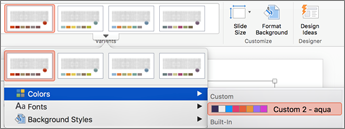
- Kliknite na položku Prispôsobiť farby.
- Kliknite na pole farby, ktoré chcete zmeniť. Napríklad Zdôraznenie 1.
- V dialógovom okne Farby kliknite na novú farbu.
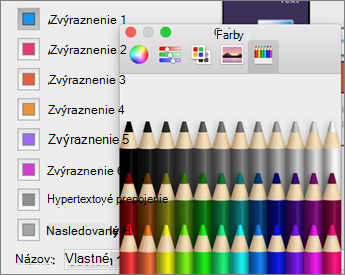
- Zopakujte kroky 3 a 4 pre každú farbu, ktorú chcete zmeniť.
- Zavrite dialógové okno Farby .
- Do poľa Názov zadajte názov pre vlastnú farbu motívu a potom kliknite na tlačidlo Uložiť.
Farba motívu sa použije v aktuálnej prezentácii.
Použitie novej farby motívu v novom dokumente
- Na karte Návrh kliknite na šípku pod položkou Varianty, ukážte na položku Farby a potom kliknite na názov farby motívu, ktorú ste vytvorili.
Odstránenie vlastnej farby motívu
Vo Finderi operačného systému Mac OS X vyhľadajte svoju vlastnú farbu motívu v umiestnení /Users/ Username /Library/Application Support/Microsoft/Office/User Templates/My Themes/Theme colors.
Presuňte súbor s vlastnou farbou motívu, napríklad Vlastná 1.xml, do Koša.
Poznámka
Odstránená farba motívu zostane v zozname Farby na karte Návrh , kým aplikácie balíka Office neukončíte a znova neotvoríte.