Chcete vytvoriť opakovanú zarážku alebo sa zbaviť tej, ktorá vám zavadzia? Ste na správnom mieste.
V opakovanej zarážke je druhý a nasledujúce riadky odseku odsadené viac než prvý.
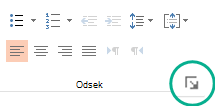
Opakovanú zarážku možno najrýchlejšie odstrániť tak, že vyberiete odsek, kliknete na Domov> (spúšťač dialógového okna Odsek) a potom v dialógovom okne Odsek zmeníte nastavenie Opakované na (žiadne).
Pridanie opakovanej zarážky
Zvýraznite celý text (okrem prvého riadka odseku), ktorý chcete odsadiť.
Kliknite na kartu Domov a potom na spúšťač dialógového okna Odsek.
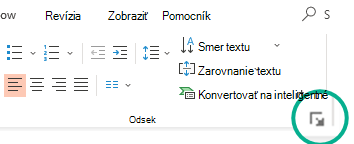
V časti Zarážky kliknite v textovom poli Pred šípkou približne o 0,5 palca.
Poznámka
Pol palca je typická miera na odsadenie odseku s opakovanou zarážkou.
Kliknite na šípku vedľa položky Špeciálne a vyberte možnosť Opakované.
Odstránenie opakovanej zarážky
Kliknite na kartu Domov a potom na spúšťač dialógového okna Odsek.
V časti Zarážky kliknite na šípku vedľa položky Špeciálne a vyberte možnosť Žiadne.
Pridanie opakovanej zarážky do nečíslovaného zoznamu
Ak chcete pridať opakovanú zarážku do nečíslovaného zoznamu (krátke riadky textu oddelené zlomami riadkov, nie odsek pretekajúci z riadka do riadka), postupujte podobne ako pri pridávaní opakovanej zarážky.
Zvýraznite všetky krátke riadky textu (okrem prvého riadka odseku), ktoré chcete odsadiť.
Kliknite na kartu Domov a potom na spúšťač dialógového okna Odsek.
V časti Zarážky kliknite v textovom poli Pred šípkou približne o 0,5 palca.
Poznámka
Pol palca je typická miera na odsadenie odseku s opakovanou zarážkou.
Kliknite na šípku vedľa položky Špeciálne a vyberte položku Prvý riadok.