
Ak chcete vytvoriť dynamické prepojenie medzi obsahom dokumentu a obsahom powerpointovej prezentácie, vložte obsah ako objekt. Na rozdiel od prilepenia obsahu (napríklad stlačením kombinácie klávesov Ctrl+V), keď ho vložíte ako prepojený alebo vložený objekt, stále môžete pracovať s obsahom v pôvodnom programe, v ktorom bol vytvorený.
Ak vložíte snímku do dokumentu ako objekt PowerPointu, po dvojitom kliknutí na snímku Word spustí PowerPoint a môžete na prácu so snímkami používať príkazy PowerPointu.
Keď vložíte celú powerpointovú prezentáciu ako objekt, dokument zobrazí len jednu snímku. Ak chcete zobraziť ďalšie snímky, dvakrát kliknite na objekt PowerPointu a potom spustite prezentáciu stlačením klávesu Enter.
Vloženie prepojeného alebo vloženého objektu
Môžete prepojiť alebo vložiť jednu alebo viaceré snímky, alebo môžete vložiť celú prezentáciu. Keď do dokumentu vložíte objekt prezentácie PowerPointu, Word spustí powerpointovú prezentáciu po dvojitom kliknutí na objekt prezentácie v dokumente. Prezentáciu nie je možné upraviť v rámci dokumentu. Objekt prezentácie je možné iba vložiť, nie prepojiť.
Otvorte wordový dokument a powerpointovú prezentáciu so snímkami, z ktorých chcete vytvoriť prepojený alebo vložený objekt.
Prejdite do PowerPointu a potom vyberte celú prezentáciu alebo požadované snímky.
Poznámka
Jednotlivé snímky môžete vybrať kliknutím na požadovanú snímku v zobrazení radenia snímok. Ak chcete vybrať rozsah snímok, podržte stlačený kláves Shift a kliknite na prvú a poslednú snímku rozsahu. Ak chcete vybrať viaceré snímky, ktoré sa nenachádzajú vedľa seba, podržte stlačený kláves Ctrl a klikajte na požadované snímky.
Stlačte kombináciu klávesov CTRL + C.
Prejdite do wordového dokumentu a potom kliknite na miesto, kde chcete informácie zobraziť.
Na karte Domov kliknite v skupine Schránka na šípku pod položkou Prilepiť a potom kliknite na položku Prilepiť špeciálne.
V zozname Ako vyberte objekt prezentácie programu Microsoft PowerPoint alebo snímku programu Microsoft PowerPoint.
Vyberte položku Prilepiť, ak chcete vložiť vložený objekt, alebo vyberte položku Prilepiť prepojenie, ak chcete vložiť prepojenie na objekt, a potom kliknite na položku OK.
Prípadne môžete prepojenie na objekt vložiť nasledujúcim spôsobom.
- Na karte Vložiť kliknite v skupine Text na šípku vedľa možnosti Objekt a potom vyberte položku Objekt.
- Kliknite na kartu Vytvoriť zo súboru a prejdite na umiestnenie prezentácie.
- Vyberte položku Prepojiť so súborom alebo Zobraziť ako ikonu a potom kliknite na položku OK.
Aktualizácia prepojených objektov
Predvolene sa prepojené objekty aktualizujú automaticky. To znamená, že Word aktualizuje prepojené informácie pri každom otvorení wordového súboru alebo pri každej zmene zdrojového súboru PowerPointu, keď je wordový súbor otvorený. Nastavenie jednotlivých prepojených objektov však môžete zmeniť tak, aby sa prepojený objekt neaktualizoval, alebo tak, aby sa aktualizoval iba vtedy, keď sa používateľ dokumentu rozhodne aktualizovať ho manuálne.
Môžete tiež zabrániť tomu, aby Word automaticky aktualizoval prepojenia vo všetkých otvorených dokumentoch. Môžete to urobiť v rámci bezpečnostného opatrenia na zabránenie aktualizácie dokumentov so súbormi, ktoré môžu pochádzať z nedôveryhodného zdroja.
Dôležité
Keď otvoríte dokument, ktorý obsahuje prepojené objekty, Word zobrazí výzvu na aktualizáciu dokumentu s údajmi z prepojených súborov. Ak máte podozrenie, že prepojené súbory možno pochádzajú z nedôveryhodného zdroja, kliknite v tejto správe na položku Nie.
Okrem toho môžete natrvalo prerušiť pripojenie prepojeného objektu k zdrojovému powerpointovému súboru. Po prerušení pripojenia už nemôžete upraviť objekt v dokumente. Zmení sa na obrázok powerpointového obsahu.
Manuálna aktualizácia prepojeného objektu
- Kliknite pravým tlačidlom myši na prepojený objekt a kliknite na položku Aktualizovať prepojenie.
- Alebo kliknite pravým tlačidlom myši na prepojený objekt, kliknite na položku Prepojená snímka alebo Prepojený objekt prezentácie a potom kliknite na položku Prepojenia.
- Kliknite na prepojenie, ktoré chcete aktualizovať manuálne, a potom v časti Spôsob aktualizácie vybratého prepojenia kliknite na položku Manuálna aktualizácia.
Zabránenie aktualizácie prepojeného objektu
- Kliknite pravým tlačidlom myši na prepojený objekt a potom kliknite na položku Prepojenia prepojených objektov>.
- Alebo kliknite pravým tlačidlom myši na prepojený objekt, kliknite na položku Prepojená snímka alebo Prepojený objekt prezentácie a potom kliknite na položku Prepojenia.
- Kliknite na prepojenie, ktoré nechcete aktualizovať, a potom v časti Spôsob aktualizácie vybratého prepojenia začiarknite políčko Zamknutá.
Poznámka
Ak chcete prepojenie odomknúť, zrušte začiarknutie políčka Zamknutá.
Zabránenie automatickej aktualizácie prepojení vo všetkých dokumentoch vo Worde
- Na karte Súbor kliknite na položku Možnosti.
- Kliknite na položku Rozšírené a potom sa posuňte nadol na položku Všeobecné.
- Zrušte začiarknutie políčka Pri otvorení automaticky aktualizovať prepojenie.
Prerušenie pripojenia prepojeného objektu k jeho zdroju
- Kliknite pravým tlačidlom myši na prepojený objekt a potom kliknite na položku Prepojenia prepojených objektov>.
- Alebo kliknite pravým tlačidlom myši na prepojený objekt, kliknite na položku Prepojená snímka alebo Prepojený objekt prezentácie a potom kliknite na položku Prepojenia.
- Kliknite na prepojenie, ktoré chcete odpojiť, a potom kliknite na položku Prerušiť prepojenie.
Zmena prepojeného alebo vloženého objektu
- Kliknite pravým tlačidlom myši na prepojený objekt a potom kliknite na položku Prepojený objekt.
- Alebo kliknite pravým tlačidlom myši na prepojený objekt a potom kliknite na položku Prepojená snímka alebo Prepojený objekt prezentácie.
- Kliknite na položku Upraviť prepojenie alebo Otvoriť prepojenie v závislosti od toho, či je objekt vložený alebo prepojený, a potom vykonajte požadované zmeny.
Ak je objekt vložený, zmení sa iba kópia, ktorá sa nachádza v dokumente. Ak je objekt prepojený, zmeny sa vykonajú v zdrojovom súbore.
Rozdiely medzi prepojenými a vloženými objektmi
Hlavnými rozdielmi medzi prepojenými a vloženými objektmi sú miesto, kam sa údaje ukladajú, a spôsob, akým sa údaje aktualizujú po umiestnení do cieľového súboru.
Do dokumentu umiestnite prepojenie na objekt alebo kópiu objektu. Týmto spôsobom môžete vložiť obsah z ľubovoľného programu, ktorý podporuje technológiu prepájania a vkladania objektov (OLE).
Mesačná správa o stave môže napríklad obsahovať informácie, ktoré sú samostatne spracované v powerpointovej snímke. Ak zostavu prepojíte so snímkou, údaje v zostave možno aktualizovať vždy, keď sa aktualizuje zdrojový súbor. Ak snímku vložíte do zostavy, zostava bude obsahovať iba statickú kópiu údajov.
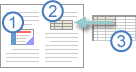
1. Vložený objekt
2. Prepojený objekt
3. Zdrojový súbor
Keď je objekt prepojený, informácie sa môžu aktualizovať pri úprave zdrojového súboru. Prepojené údaje sú uložené v zdrojovom súbore. Wordový alebo cieľový súbor ukladá len umiestnenie zdrojového súboru a zobrazuje znázornenie prepojených údajov. Ak je potrebné zvážiť veľkosť súboru, použite prepojené objekty.
Prepájanie je užitočné aj vtedy, keď chcete zahrnúť nezávisle spracované informácie, napríklad údaje zhromažďované iným oddelením, a keď tieto informácie potrebujete mať vo wordovom dokumente aktuálne.
Po vložení powerpointového objektu sa v prípade úpravy zdrojového powerpointového súboru informácie vo wordovom súbore nezmenia. Vložené objekty sa stanú súčasťou wordového súboru a po vložení už nie sú súčasťou zdrojového súboru.
Informácie budú plne vložené do wordového dokumentu. Z tohto dôvodu je vkladanie užitočné vtedy, keď nechcete, aby informácie odzrkadľovali zmeny vykonané v zdrojovom súbore, alebo keď nechcete, aby príjemcovia dokumentu museli aktualizovať prepojené informácie.