
Počas prezentovania powerpointovej prezentácie v zobrazení pre prezentujúceho môžete zväčšiť obsah snímok na obrazovke.
Poznámka
Oddialením sa neotvorí zobrazenie všetkých snímok. Ak chcete zobraziť všetky snímky, použite klávesovú skratku G.
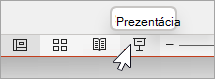
- V pravom dolnom rohu obrazovky vyberte položku Zobrazenie prezentácie .
- V ľavom dolnom rohu obrazovky vyberte ikonu lupy. Všimnite si, že kurzor je teraz lupa s jasným obdĺžnikom.
- Presuňte obdĺžnik zväčšenia do oblasti snímky, na ktorú chcete zamerať zameranie, a kliknutím zväčšite zobrazenie na 200 %. V prípade potreby môžete použiť kláves + alebo gesto roztiahnutia na trackpade alebo dotykovej obrazovke a pokračovať v priblížení až na 400 %.
Kurzor sa zmení na symbol ruky, ktorý signalizuje, že kliknutím a presunutím sa môžete presunúť do ďalšej časti zväčšenej snímky. - Ak chcete ukončiť režim lupy a vrátiť sa do štandardného zobrazenia, stlačte kláves Esc alebo znova kliknite na ikonu lupy umiestnenú na ľavom dolnom okraji obrazovky.