
PowerPoint Live v aplikácii Teams poskytuje prezentujúcim a účastníkom pútavý zážitok z prezentácie kombináciou funkcií PowerPointu s nástrojmi na spoluprácu v programe Microsoft Teams.
Prezentujúci môžu prezentovať snímky a zároveň zobrazovať poznámky lektora, účastníkov schôdze, reakcie a chat v jednom zobrazení.
Účastníci si môžu prispôsobiť prostredie pomocou nezávislej navigácie snímok, prekladu snímok, zobrazenia s vysokým kontrastom a možností zväčšenia.
Tip
Ste členom cieľovej skupiny? Prejdite nižšie a získajte ďalšie informácie o interakcii počas prezentácie.
Zobrazenie pre prezentujúceho
Prezentovanie snímok
Ak sa už nachádzate na schôdzi cez Teams, vyberte položku Zdieľať obsah a potom v časti PowerPoint Live vyberte powerpointový súbor, ktorý chcete prezentovať. Ak sa súbor v zozname nezobrazuje, vyberte položku Prehľadávať OneDrive alebo Prehľadávať v tomto počítači.
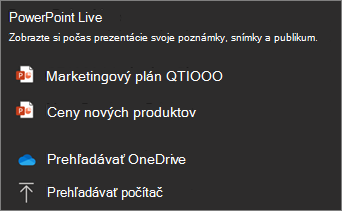
Ak už je vaša prezentácia otvorená v PowerPointe pre Windows alebo Mac, prejdite na súbor a vyberte položku Prezentovať v Teams.

Ak máte otvorený PowerPoint pre web, vyberte položku Zdieľať obsah>Prezentovať v aplikácii Teams.
Vaše snímky sa zobrazia na schôdzi cez Teams s vašimi poznámkami vedľa nich.
Tip
- Úpravy snímok dokončite aspoň niekoľko minút pred samotnou prezentáciou. PowerPoint tak získa čas na synchronizáciu najnovších zmien a pomôže to zabrániť chybám pri načítaní.
- Aspoň niekoľko minút pred schôdzou spustite reláciu PowerPoint Live so svojou prezentáciou. Pomôže pri načítaní obsahu vopred a zabezpečí plynulejšie predstavenie prezentácie.
Prechádzanie snímkami
Počas prezentovania máte k dispozícii viacero nástrojov.

- Pomocou navigačných šípok môžete prechádzať dopredu a dozadu.
- Pomocou pása s miniatúrami sa môžete rýchlo premiestňovať medzi snímkami.
- Ak chcete zobraziť všetky snímky v prezentácii a prejsť priamo na konkrétnu snímku, vyberte možnosť Zobrazenie mriežky .
- Ak sa v prezentácii vykonali aktualizácie po začatí zdieľania, vyberte možnosť Prezentovať najnovšiu verziu .
Zostaňte v kontakte s publikom
Jednou z výhod programu PowerPoint Live je, že môžete prezentovať a zapojiť sa do publika bez toho, aby ste museli prepínať medzi oknami. Počas prezentovania môžete:
- Zobrazenie účastníkov schôdze.
- Sledujte reakcie publika a zdvihnuté ruky.
- Prístup k ovládacím prvkom chatu a schôdze.
- Zobrazte poznámky lektora na table s poznámkami.
- Používajte rozloženia prezentujúceho a funkcie fotoaparátu podporované aplikáciou Teams.
- Pomocou laserového ukazovateľa, pera, zvýrazňovača alebo gumy môžete jasne odkazovať na položky na snímkach.
Zväčšenie a posúvanie
Počas prezentácie môžete približovať, vzďaľovať a posúvať sa po snímkach, čím upriamite pozornosť na konkrétne body a udržíte prezentáciu dynamickú.
Ak chcete snímku priblížiť alebo vzdialiť , vykonajte niektorý z týchto krokov:
- Ukážte myšou na prezentáciu a stiahnite alebo roztiahnite prsty na trackpade.
- Stiahnite prsty alebo použite roztiahnuté dotykové gesto (v zariadení s dotykovým ovládaním).
- Stlačte kláves + alebo – .
- Ukážte myšou na snímku, podržte stlačený kláves Ctrl a posúvajte sa kolieskom myši.
- Použite ovládacie prvky lupy dostupné v zobrazení prezentácie.
Ak sa chcete posúvať po snímke, vykonajte niektorý z týchto krokov:
- Stlačte klávesy so šípkami.
- Kliknutie a presúvanie pomocou myši.
- Kliknite a presuňte na trackpade.
- Dotykom a potiahnutím jedným prstom (v zariadení s dotykovým ovládaním).
Po dokončení približovania a posúvania stlačte kláves Esc na obnovenie výrobných nastavení obrazovky.
Prezentovanie so zvukom, videom a animáciou
Vďaka multimediálnemu obsahu môže byť vaša prezentácia pútavejšia – tu je postup, ako zabezpečiť, aby fungovala bez problémov pre všetkých účastníkov vašej relácie naživo.
- Vložené videá fungujú najlepšie v PowerPoint Live. Zistite, ako vložiť videosúbor z počítača.
- Na jednu snímku použite len jeden mediálny súbor. Účastníkom sa môže súčasne prehrávať viacero zvukových súborov alebo videosúborov na jednej snímke a vytvárať tak prekrývajúci sa zvuk alebo vizuálne prvky.
- Neumiestňujte animácie na poslednú snímku, pretože sa účastníkom po skončení prezentácie nemusia zobraziť.
Zobrazenie cieľovej skupiny
Ako účastník môžete prispôsobiť svoje zobrazenie bez toho, aby ste ovplyvnili to, čo vidia ostatní účastníci.
Pomocou navigačných šípok sa presúvajte na jednotlivé snímky a kontrolujte informácie vlastným tempom.
Výberom položky Synchronizovať s prezentujúcim sa vrátite na snímku, ktorú práve zobrazuje prezentujúci.
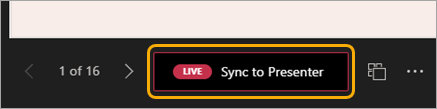
Poznámka
Ak prezentujúci nechcú, aby sa účastníci pohybovali nezávisle, môžu vypnúť možnosť, ktorá umožňuje ľuďom prechádzať balíkom vlastným tempom ešte pred zdieľaním prezentácie.
Výberom položky Zobrazenie mriežky zobrazte všetky snímky a prejdite priamo na obsah, ktorý chcete skontrolovať.
Kliknutím na ktorékoľvek hypertextové prepojenie na snímke získate ďalšie súvislosti.
Úplný prístup k obsahu snímky získate pomocou čítačky obrazovky.
Prekladajte snímky do iných jazykov. Vyberte položku Zmeniť zobrazenie>, Preklad snímok a potom vyberte jazyk.
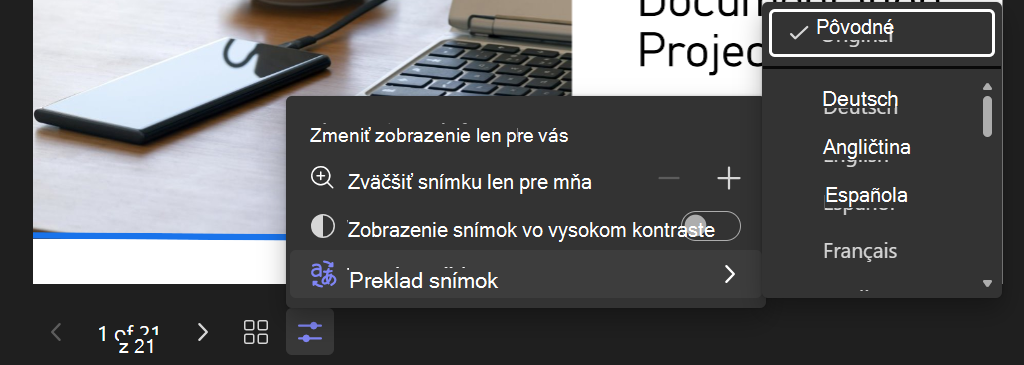
Ak chcete zlepšiť zobrazenie snímok pre slabozrakých, prepnite na zobrazenie s vysokým kontrastom. Vyberte položku Zmeniť zobrazenie>Zobrazenie snímok s vysokým kontrastom.
Sledovanie bude vernejšie a uvidíte ostrý text a plynulé animácie. PowerPoint Live tiež vyžaduje výrazne menšiu šírku pásma siete než bežné zdieľanie, a preto je najlepšou voľbou, keď sa vyskytujú problémy so sieťovým pripojením.
Zväčšenie snímok
Snímku prezentácie môžete približovať a posúvať bez toho, aby ste ovplyvnili to, čo vidia ostatní.
Použite myš, trackpad, klávesnicu, dotykové ovládanie alebo možnosť Zväčšiť snímku, podľa potreby.
Ak chcete snímku priblížiť alebo vzdialiť , vykonajte niektorý z týchto krokov:
- Ukážte myšou na prezentáciu a stiahnite alebo roztiahnite prsty na trackpade.
- Stiahnite prsty alebo použite roztiahnuté dotykové gesto (v zariadení s dotykovým ovládaním).
- Stlačte kláves + alebo – .
- Ukážte myšou na snímku, podržte stlačený kláves Ctrl a posúvajte sa kolieskom myši.
- V ponuke Zmeniť zobrazenie použite ovládacie prvky zväčšenia.
Ak sa chcete posúvať po snímke, vykonajte niektorý z týchto krokov:
- Stlačte klávesy so šípkami.
- Kliknutie a presúvanie pomocou myši.
- Kliknite a presuňte na trackpade.
- Dotykom a potiahnutím jedným prstom (v zariadení s dotykovým ovládaním).
Po dokončení približovania a posúvania stlačte kláves Esc na obnovenie výrobných nastavení obrazovky.
Dôležité
Pre reláciu PPT Live je podporovaných maximálne 1 000 účastníkov.
PowerPoint Live nie je podporovaný v živých podujatiach Teams, zariadeniach CVI a zariadeniach VTC.
Anonymní používatelia nemôžu prezentovať prostredníctvom PowerPoint Live.
Ak používate Teams na webe, na zobrazenie pre prezentujúceho budete potrebovať Microsoft Edge 18 alebo novšiu verziu, prípadne Google Chrome 65 alebo novšiu verziu.
V zariadeniach s malou obrazovkou je zobrazenie pre prezentujúceho predvolene skryté. Môžete ho zapnúť výberom položky Zmeniť zobrazenie
 >Zobrazí zobrazenie pre prezentujúceho pod aktuálnou snímkou. (alebo výberom okna zdieľania a následným stlačením kombinácie klávesov Ctrl+Shift+x).
Záznamy schôdzí nezaznamenajú žiadne videá, animácie ani značky poznámok v relácii PowerPoint Live.
When you share
 V časti PowerPoint Live aplikácie Teams sú uvedené najnovšie súbory, ktoré ste otvorili alebo upravili na tímovej lokalite SharePoint alebo vo OneDrive. Ak vyberiete niektorý z týchto súborov na prezentovanie, všetci účastníci schôdze budú môcť zobraziť snímky počas schôdze. Ich povolenia na prístup k súboru mimo schôdze sa nezmenia.
Ak vyberiete položku Prehľadávať a rozhodnete sa prezentovať powerpointový súbor, ktorý ešte nebol nahratý do Teams, nahrá sa ako súčasť schôdze.
- Ak prezentujete na schôdzi kanála, súbor sa nahrá na kartu Súbory v kanáli, kde k nemu budú mať prístup všetci členovia tímu.
- Ak prezentujete na súkromnej schôdzi, súbor sa nahrá do OneDrivu, kde k nemu budú mať prístup iba účastníci schôdze.
Binárne súbory PPT (*.ppt, *.pps, *.odp, *.pot) nie sú podporované. Podporované typy súborov pre PowerPoint Live sú *.pptx a *.ppsx.
• Maximálna podporovaná veľkosť súborov PowerPointu je 2 GB.
Videá Microsoft Stream vložené do powerpointovej prezentácie sa budú riadiť limitmi obmedzenia súbežných používateľov SharePointOnline pre súbežné obmedzenia používateľov.
Pre komerčných nájomníkov GCC sa údaje koncových bodov uvedené nižšie vyžadujú na pripojenie počítača používateľa k službe Microsoft 365.
- URL adresa: *.osi.office365.us Port: 443
- URL adresa: *.cdn.office365.us Port: 443