

Môžete zaznamenať powerpointovú prezentáciu alebo len jednu snímku a zachytiť hlas, gestá písania rukou a video prítomnosť. Dokončený záznam je ako každá iná prezentácia. Môžete ho prehrať cieľovej skupine ako prezentáciu alebo exportovať ako videosúbor. Takže namiesto toho, aby ste prezentáciu niekomu odovzdali, ľudia ju uvidia celú so všetkou vašou energiou a osobnosťou.
Záznam je vylepšená verzia funkcie záznamu prezentácie pre PowerPoint pre Windows. Táto funkcia nahrádza staršie prostredie a poskytuje vylepšené možnosti zaznamenávania prezentácií na neskoršie zobrazenie.
Čo je nové?
Nové prístupové body na zaznamenanie videa prezentácie
Hlavné umiestnenie nového tlačidla Nahrať sa nachádza na hornom paneli aplikácie vedľa tlačidiel Zdieľať a Prezentovať v Teams , čo uľahčuje nahrávanie videa od aktuálnej snímky.
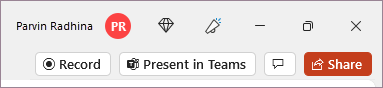
Karta Záznam obsahuje všetky možnosti nahrávania prezentácie.

Pôvodné tlačidlo Zaznamenať prezentáciu na karte Prezentácia bolo premenované na Záznam s novou ikonou.
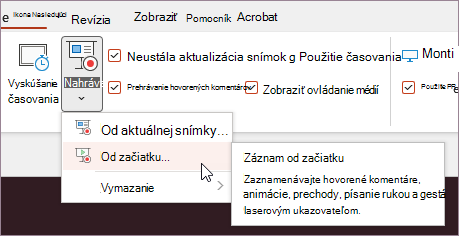
Pridali sa nové funkcie nahrávania videa
Nové okno záznamu obsahuje dve obrazovky: Záznam a Export.
Keď vyberiete položku Záznam, predvolene sa otvorí obrazovka nahrávania .
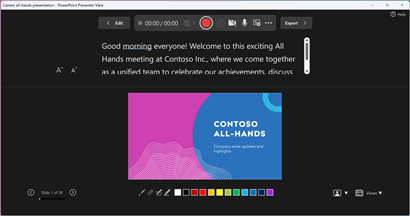
Ak vyberiete položku Exportovať v pravej hornej časti obrazovky Záznam , otvorí sa obrazovka Exportovať .
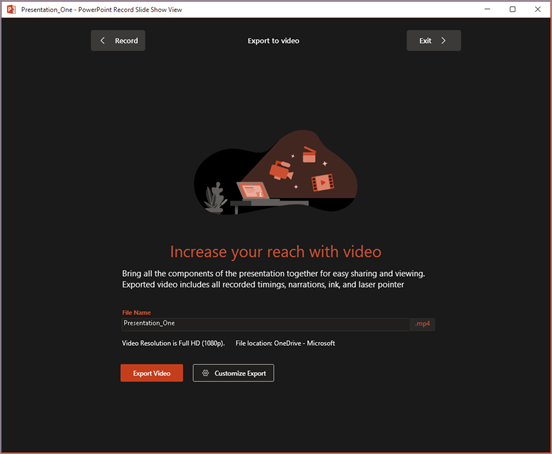
Medzi obrazovkami záznamu a exportu môžete prepínať pomocou tlačidiel Zaznamenať a Exportovať na hornom paneli okna.
Pridali sme nové funkcie do okna Záznam
V okne Záznam sa zobrazia tieto nové funkcie:
Zobrazenie Telepromptera zobrazuje poznámky pre aktuálnu snímku nad ukážkou snímky. To vám umožní čítať poznámky a zároveň si udržať očný kontakt s publikom v nahratom videu.
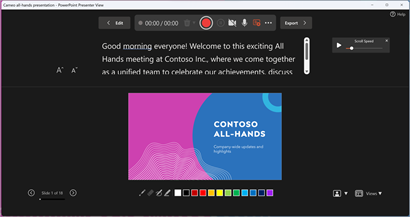
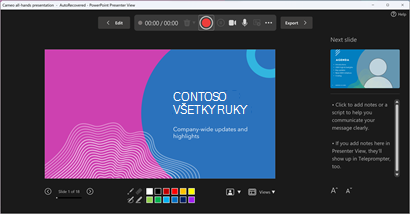
Vďaka funkcii automatického posúvania v Teleprompteri je ešte jednoduchšie zamerať sa na hovorený komentár a udržiavať očný kontakt s kamerou.Zobrazenie pre prezentujúceho zobrazuje poznámky pre aktuálnu snímku a ďalšiu animáciu alebo snímku na bočnej table.
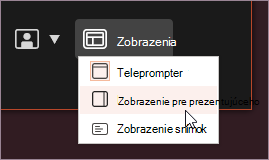
Medzi zobrazeniami môžete prepínať v rozbaľovacej ponuke Zobrazenia v pravom dolnom rohu.
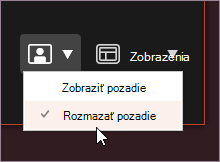
Rozmazanie pozadia kamery vám umožňuje počas nahrávania rozmazať okolité prostredie. K tejto možnosti máte prístup v rozbaľovacej ponuke Režimy fotoaparátu vpravo dole.
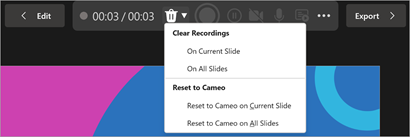
Príkaz Odstrániť umožňuje rýchlo odstrániť a znova nahrať video na aktuálnej snímke alebo na všetkých snímkach. Zatiaľ čo možnosť "Vymazať" umožňuje odstrániť nahratý hovorený komentár, možnosť "Obnoviť na videoportrét" navyše nahrádza nahraný hovorený komentár obrazom z fotoaparátu, aby ste ho mohli jednoducho znova nasnímať.
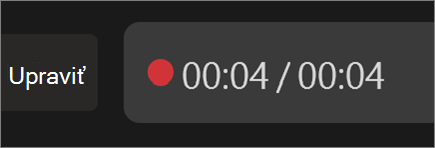
Indikátor nahrávania zobrazuje červený kruh, keď prebieha nahrávanie, a sivý kruh, keď neprebieha.
Ukážka záznamu umožňuje zobraziť ukážku nahratého hovoreného komentára, animácií, písania rukou a gest laserovým ukazovateľom na aktuálnej snímke bez opustenia okna záznamu. Ukážku nahrávky na aktuálnej snímke môžete zobraziť kliknutím na tlačidlo Prehrať alebo Pozastaviť na paneli vyhľadávania, ktorý sa automaticky zobrazí pri nahratom hovorenom komentári na aktuálnej snímke.

Posúvač môžete použiť aj na prechod do ľubovoľného bodu počas zobrazenia ukážky videa na aktuálnej snímke.
Nové okno exportu
Okno exportu je ďalšou zmenou vo funkcii Záznam. Po nahratí vás prevedieme pokynmi na vytvorenie videosúboru prezentácie na zdieľanie. Predvolene je video v rozlíšení Full HD 1080p vo formáte mp4 a uloží sa na rovnaké miesto, kde je uložená prezentácia.
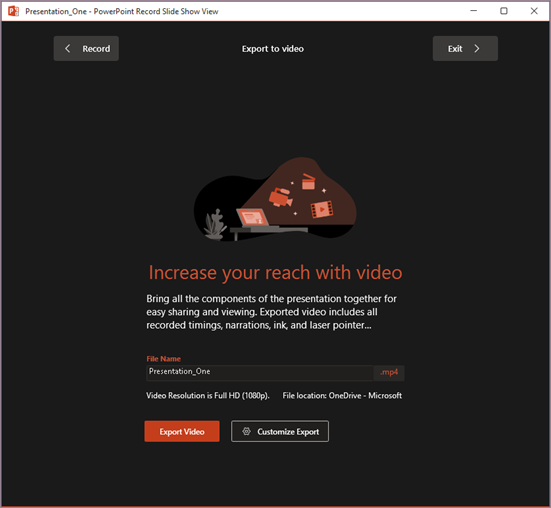
Exportované video obsahuje všetky zaznamenané časovania, hovorený komentár, animácie, prechody, médiá, písanie rukou a gestá laserovým ukazovateľom. Ak v prezentácii nie sú zaznamenané žiadne časovania snímky, snímka sa v exportovanom videu predvolene zobrazí na 5 sekúnd.
Exportované video má predvolene rovnaký názov súboru ako prezentácia, ale v prípade potreby môžete pre exportované video vytvoriť jedinečný názov súboru.
V závislosti od veľkosti prezentácie môže export trvať niekoľko minút. Po spustení exportu môžete sledovať jeho priebeh v okne exportu . Môžete tiež zavrieť okno Záznam a sledovať priebeh v stavovom riadku PowerPointu.
Tlačidlo Prispôsobiť export umožňuje prejsť do ponuky exportu v zobrazení Backstage a zmeniť rozlíšenie a čas strávený na každej snímke exportovaného videa.
Tipy na nahrávanie
- Záznamy sa pridávajú do prezentácie podľa jednotlivých snímok. Ak chcete zmeniť záznam, môžete znova nahrať jednu alebo viacero snímok. Poradie snímok v zaznamenanej prezentácii môžete zmeniť bez toho, aby ste museli čokoľvek nahrávať. Tiež to znamená, že si počas nahrávania môžete jednoducho urobiť prestávku.
- PowerPoint počas prechodov medzi snímkami nenahráva zvuk ani video, preto nehovorte počas prechodu na snímku. Na začiatku a na konci každej snímky je tiež krátka tichá časová rezerva.
- Pred nahrávaním skontrolujte pomocou ukážky videa, či je všetko nastavené správne.
- Nahrávanie prezentácie funguje najlepšie s počítačmi s dotykovou obrazovkou, ktoré majú webovú kameru, ale môžete použiť aj externú webovú kameru alebo mikrofón.
- Ak používate PowerPoint v tablete alebo prenosnom počítači a píšete rukou pomocou dotykového pera, môžete použiť externú kameru a mikrofón, aby ste minimalizovali hluk dotykového pera.
- Po dokončení nahrávania prvej snímky si ju prehrajte, aby ste sa uistili, že zvuk a video sú nastavené podľa očakávania.
- Veľkosť videa a písania rukou môžete prispôsobiť a upraviť v zobrazení úprav.