

Motív môžete zmeniť alebo odstrániť tak, že urobíte výber z galérie na karte Návrh v PowerPointe.

Výberom niektorého nadpisu ho otvorte a pozrite si podrobné pokyny.
Zmena aktuálneho motívu
Na karte Návrh v skupine Motívy výberom tlačidla Motívy otvorte celú galériu motívov:
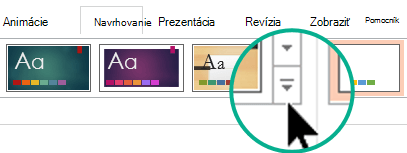
Použite jeden z nasledovných postupov:
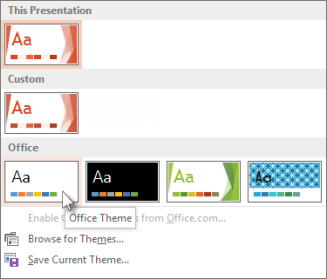
- Ak chcete použiť vstavaný motív, v časti Office vyberte požadovaný motív.
- Ak chcete použiť vlastný motív alebo dokument s motívom, ktorý je uložený v inom umiestnení, vyberte položku Prehľadávať motívy a potom vyhľadajte a vyberte požadovaný motív.
Odstránenie farebného motívu
Ak chcete odstrániť farebný motív, použite Motív balíka Office, ktorý poskytne jednoduchý dizajn s obyčajným bielym pozadím.
Na karte Návrh v skupine Motívy výberom tlačidla Motívy otvorte celú galériu motívov:
V časti Office vyhľadajte a vyberte motív balíka Office, ktorý má biele pozadie.
Úprava motívu
Prejdite na položku Vytvorenie vlastného motívu v PowerPointe.
Použitie motívu na všetky snímky
Povedzme, že máte viacero snímok, ktoré ste si požičali z rôznych zdrojov a vizuálne spolu neladia. Vzhľad snímok môžete zjednotiť na niekoľko kliknutí:
Na table miniatúr snímok vľavo vyberte snímku.
Na karte Návrh v skupine Motívy výberom tlačidla Motívy otvorte celú galériu motívov:
Ukážte myšou na motív, ktorý chcete použiť. Kliknite naň pravým tlačidlom myši a potom vyberte Použiť na všetky snímky.
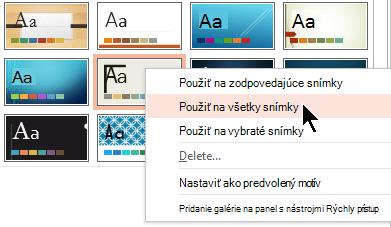
Ak zmeníte názor, môžete akciu okamžite vrátiť späť stlačením kombinácie klávesov Alt + Backspace, alebo môžete zopakovať krok 3 s iným motívom.
Použitie motívu iba na vybraté snímky
- Na table miniatúr vľavo vyberte snímku alebo snímky, v ktorých chcete použiť motív.
(Ak chcete vybrať viaceré snímky, stlačte a podržte stlačený kláves Ctrl a súčasne klikajte na jednotlivé snímky.) - Na karte Návrh v skupine Motívy výberom tlačidla Motívy otvorte celú galériu motívov:
- Ukážte myšou na motív, ktorý chcete použiť. Kliknite naň pravým tlačidlom myši a potom vyberte položku Použiť na vybraté snímky.
Ak zmeníte názor, môžete akciu okamžite vrátiť späť stlačením kombinácie klávesov Alt + Backspace, alebo môžete zopakovať krok 3 s iným motívom.
Vytvorenie novej prezentácie bez motívu
- Vyberte položku Súbor>Nové.
- Vyberte položku Prázdna prezentácia.
Otvorí sa prezentácia s bielym pozadím.