V PowerPointe môžete určiť, kedy sa spustí efekt animácie a s akou rýchlosťou sa prehrá. Efekt môžete dokonca opakovať alebo posunúť dozadu tak, aby vo vašej prezentácii čo najlepšie vynikol. V tomto článku nájdete niekoľko spôsobov na vylepšenie animácií v prezentáciách.
Nastavenie času začatia efektu animácie
Efekt animácie môžete nastaviť tak, aby sa spustil po kliknutí myšou alebo v koordinácii s inými efektmi animácie na snímke.
Na snímke kliknite na text alebo objekt s efektom animácie, pre ktorý chcete nastaviť čas začatia.
Vyberte kartu Animácie , potom vyberte šípku nadol Spustiť a vyberte niektorú z týchto možností:
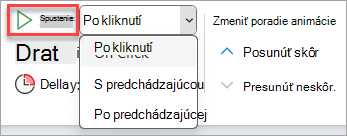
- Ak chcete animáciu spustiť pri kliknutí na snímku, vyberte položku Kliknutím.
- Ak chcete efekt animácie spustiť súčasne s predchádzajúcim efektom v zozname (jedným kliknutím sa spustí niekoľko efektov animácie), vyberte položku S predchádzajúcou.
- Ak chcete efekt animácie spustiť ihneď po skončení predchádzajúceho efektu v zozname, vyberte položku Po predchádzajúcej.
Nastavenie rýchlosti efektu
Ak chcete efekt animácie spustiť rýchlejšie alebo pomalšie, zmeňte nastavenie trvania .
- Vyberte na snímke text alebo objekt s efektom animácie, ktorého rýchlosť chcete nastaviť.
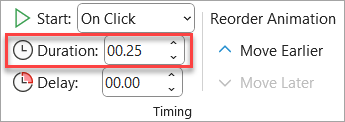
- Vyberte kartu Animácie a do poľa Trvanie zadajte počet sekúnd, počas ktorých chcete efekt spustiť.
Tip
Nižšie čísla znamenajú, že efekt sa spúšťa rýchlejšie a skončí skôr, a vyššie čísla znamenajú, že efekt sa spúšťa pomalšie a jeho dokončenie bude trvať dlhšie.
Oneskorenie času začatia
Ak chcete oddialiť spustenie efektu alebo medzi efektmi animácie na snímke vytvoriť prestávku, môžete pre jeden alebo niekoľko efektov nastaviť oneskorenie.
- Na snímke kliknite na text alebo objekt obsahujúci efekt animácie, pre ktorý chcete nastaviť oneskorenie alebo inú možnosť časovania.
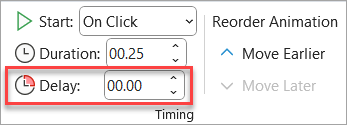
- Vyberte kartu Animácie a do poľa Oneskorenie zadajte počet sekúnd, o ktoré sa má efekt pozastaviť, kým sa spustí.
Tip
Začiatok oneskorenia efektu sa ovláda prostredníctvom nastavenia Spustiť . Ak je napríklad efekt nastavený na hodnotu Začať po predchádzajúcej a oneskorenie je nastavené na 1,5 sekundy, oneskorenie 1,5 sekundy začne plynúť po ukončení predchádzajúceho efektu.
Opakovanie alebo previnutie efektu dozadu
Po skončení efektu animácie daný objekt zvyčajne ostane v koncovom bode a vo svojej konečnej podobe. Efekt animácie (alebo postupnosť efektov) môžete nastaviť tak, aby sa obnovil jeho pôvodný vzhľad alebo efekt môžete zopakovať.
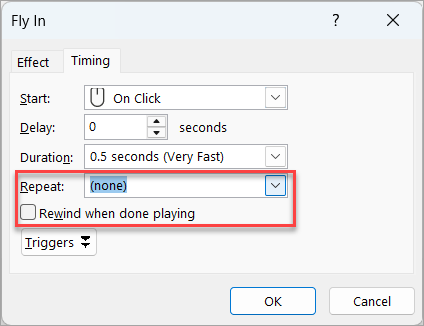
Na karte Animácie vyberte  spúšťač dialógového okna Ďalšie možnosti efektu v pravom dolnom rohu.
Na karte Časovanie vykonajte jeden alebo oba z nasledujúcich krokov:
- Ak chcete, aby sa efekt animácie prehral viackrát, vyberte požadovanú možnosť v zozname Opakovať .
- Ak chcete po skončení prehrávania automaticky vrátiť efektu animácie jeho pôvodný vzhľad a umiestnenie, po skončení prehrávania vyberte položku Previnúť.
Pozrite tiež
Ďalšie informácie o používaní efektov animácie v PowerPointe nájdete v témach:
V PowerPointe môžete určiť, kedy sa spustí efekt animácie a s akou rýchlosťou sa prehrá. Efekt môžete dokonca opakovať alebo posunúť dozadu tak, aby vo vašej prezentácii čo najlepšie vynikol. V tomto článku nájdete niekoľko spôsobov na vylepšenie animácií v prezentáciách.
Nastavenie času začatia efektu animácie
Efekt animácie môžete nastaviť tak, aby sa spustil po kliknutí myšou alebo v koordinácii s inými efektmi animácie na snímke.
Vyberte snímku, vyberte kartu Animácie , potom vyberte položku Tabla animácií a vyberte animáciu, pre ktorú chcete nastaviť čas začatia.
Na table v časti Časovanie vyberte rozbaľovací zoznam Spustiť a potom vyberte jednu z nasledujúcich možností:
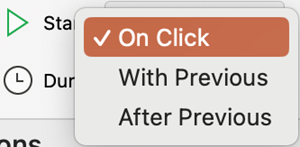
- Ak chcete animáciu spustiť pri kliknutí na snímku, vyberte položku Kliknutím.
- Ak chcete efekt animácie spustiť súčasne s predchádzajúcim efektom v zozname (jedným kliknutím sa spustí niekoľko efektov animácie), vyberte položku S predchádzajúcou.
- Ak chcete efekt animácie spustiť ihneď po skončení predchádzajúceho efektu v zozname, vyberte položku Po predchádzajúcej.
Nastavenie rýchlosti efektu
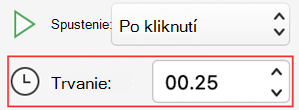
Ak chcete efekt animácie spustiť rýchlejšie alebo pomalšie, zmeňte nastavenie trvania .
- Vyberte snímku, vyberte kartu Animácie , potom vyberte položku Tabla animácií a vyberte animáciu, ktorej trvanie chcete nastaviť.
- Do poľa Trvanie zadajte počet sekúnd, počas ktorých sa má efekt spustiť.
Tip
Nižšie čísla znamenajú, že efekt sa spúšťa rýchlejšie a skončí skôr, a vyššie čísla znamenajú, že efekt sa spúšťa pomalšie a jeho dokončenie bude trvať dlhšie.
Oneskorenie času začatia
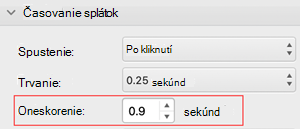
Ak chcete oddialiť spustenie efektu alebo medzi efektmi animácie na snímke vytvoriť prestávku, môžete pre jeden alebo niekoľko efektov nastaviť oneskorenie.
- Vyberte snímku, vyberte kartu Animácie , potom vyberte položku Tabla animácií a vyberte animáciu, pre ktorú chcete nastaviť oneskorenie alebo inú možnosť časovania.
- V časti Časovanie zadajte do poľa Oneskorenie počet sekúnd, o ktoré sa má efekt pozastaviť, kým sa spustí.
Tip
Začiatok oneskorenia efektu sa ovláda prostredníctvom nastavenia Spustiť . Ak je napríklad efekt nastavený na hodnotu Začať po predchádzajúcej a oneskorenie je nastavené na 1,5 sekundy, oneskorenie 1,5 sekundy začne plynúť po ukončení predchádzajúceho efektu.
Opakovanie alebo previnutie efektu dozadu
Po skončení efektu animácie daný objekt zvyčajne ostane v koncovom bode a vo svojej konečnej podobe. Efekt animácie (alebo postupnosť efektov) môžete nastaviť tak, aby sa obnovil jeho pôvodný vzhľad alebo efekt môžete zopakovať.
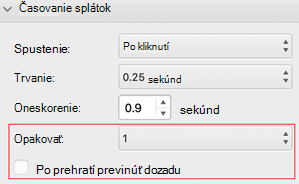
Na table Animácie rozbaľte časť Časovanie a potom vykonajte jeden alebo oba z nasledujúcich krokov:
- Ak chcete, aby sa efekt animácie prehral viackrát, vyberte požadovanú možnosť v zozname Opakovať .
- Ak chcete po skončení prehrávania automaticky vrátiť efektu animácie jeho pôvodný vzhľad a umiestnenie, začiarknite políčko Po prehratí previnúť .
Pozrite tiež
Ďalšie informácie o používaní efektov animácie v PowerPointe nájdete v témach:
V PowerPointe môžete určiť, kedy sa spustí efekt animácie a s akou rýchlosťou sa prehrá. Efekt môžete dokonca opakovať alebo posunúť dozadu tak, aby vo vašej prezentácii čo najlepšie vynikol. V tomto článku nájdete niekoľko spôsobov na vylepšenie animácií v prezentáciách.
Nastavenie času začatia efektu animácie
Efekt animácie môžete nastaviť tak, aby sa spustil po kliknutí myšou alebo v koordinácii s inými efektmi animácie na snímke.
Vyberte na snímke text alebo objekt s efektom animácie, pre ktorý chcete nastaviť čas začatia.
Vyberte kartu Animácie , potom vyberte šípku nadol Spustiť a vyberte niektorú z týchto možností:
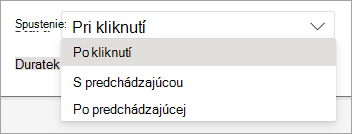
- Ak chcete animáciu spustiť pri kliknutí na snímku, vyberte položku Kliknutím.
- Ak chcete efekt animácie spustiť súčasne s predchádzajúcim efektom v zozname (jedným kliknutím sa spustí niekoľko efektov animácie), vyberte položku S predchádzajúcou.
- Ak chcete efekt animácie spustiť ihneď po skončení predchádzajúceho efektu v zozname, vyberte položku Po predchádzajúcej.
Nastavenie rýchlosti efektu
Ak chcete efekt animácie spustiť rýchlejšie alebo pomalšie, zmeňte nastavenie trvania .
- Vyberte na snímke text alebo objekt s efektom animácie, ktorého rýchlosť chcete nastaviť.
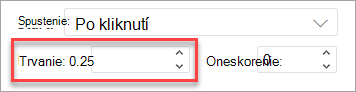
- Vyberte kartu Animácie a do poľa Trvanie zadajte počet sekúnd, počas ktorých chcete efekt spustiť. (Môžete tiež použiť šípky nahor a nadol na pravej strane poľa Trvanie a postupne upravovať časovanie.)
Tip
Nižšie čísla znamenajú, že efekt sa spúšťa rýchlejšie a skončí skôr, a vyššie čísla znamenajú, že efekt sa spúšťa pomalšie a jeho dokončenie bude trvať dlhšie.
Oneskorenie času začatia
Ak chcete oddialiť spustenie efektu alebo medzi efektmi animácie na snímke vytvoriť prestávku, môžete pre jeden alebo niekoľko efektov nastaviť oneskorenie.
- Vyberte na snímke text alebo objekt obsahujúci efekt animácie, pre ktorý chcete nastaviť oneskorenie alebo inú možnosť časovania.
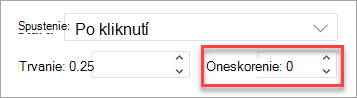
- Vyberte kartu Animácie a do poľa Oneskorenie zadajte počet sekúnd, o ktoré sa má efekt pozastaviť, kým sa spustí. (Časovanie môžete tiež postupne upravovať pomocou šípok nahor a nadol na pravej strane poľa Oneskorenie .)
Tip
Začiatok oneskorenia efektu sa ovláda prostredníctvom nastavenia Spustiť . Ak je napríklad efekt nastavený na hodnotu Začať po predchádzajúcej a oneskorenie je nastavené na 1,5 sekundy, oneskorenie 1,5 sekundy začne plynúť po ukončení predchádzajúceho efektu.
Pozrite tiež
Ďalšie informácie o používaní efektov animácie v PowerPointe nájdete v témach:

