Powerpointové snímky sú automaticky nastavené na rozloženie na šírku (vodorovné)  , orientáciu snímky však môžete zmeniť na rozloženie na výšku (zvislé)
  .
.
Vyberte kartu Návrh.
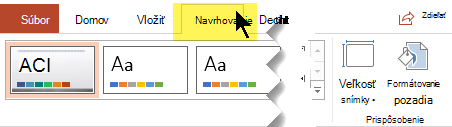
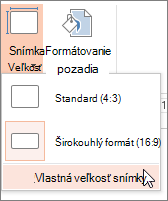
Na konci vyberte položku Veľkosť snímky a potom vyberte položku Vlastná veľkosť snímok.
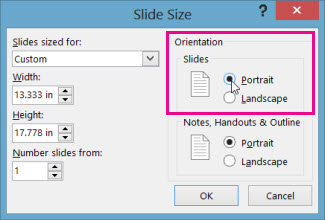
V dialógovom okne Veľkosť snímky vyberte možnosť Na výšku a potom vyberte tlačidlo OK.
V ďalšom dialógovom okne môžete vybrať možnosť Maximalizovať, aby sa naplno využil dostupný priestor, alebo možnosť Zabezpečiť prispôsobenie, aby sa obsah zmestil na zvislú stranu.
Na karte Návrh vyberte položku Veľkosť snímky.
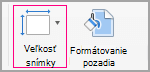
Kliknite na položku Nastavenie strany.
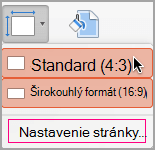
V dialógovom okne Nastavenie strany vyberte v časti Orientácia požadovanú orientáciu:
Na výšku: 
Na šírku: 
Existujú samostatné nastavenia orientácie pre snímky (premietané na obrazovke) a pre tlačené poznámky, podklady a prehľady.
Na páse s nástrojmi vyberte kartu Návrh a potom na pravej strane vyberte položku Veľkosť snímky.
V ponuke Veľkosť snímky, ktorá sa objaví, vyberte položku Vlastná veľkosť snímok.
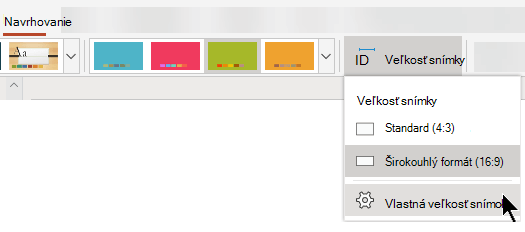
Otvorí sa dialógové okno Veľkosť snímky.
V dialógovom okne Veľkosť snímky vyberte možnosť Na výšku a potom vyberte tlačidlo OK.
Ak PowerPoint pre web nedokáže automaticky zmeniť rozmery obsahu, zobrazí výzvu s dvoma možnosťami:
-
Maximalizovať: Vyberte túto možnosť, ak chcete zväčšiť rozmery obsahu pri zväčšovaní rozmerov snímky. Výber tejto možnosti môže spôsobiť, že sa obsah na snímku nezmestí.
-
Zabezpečiť prispôsobenie: Vyberte túto možnosť, ak chcete zmenšiť rozmery obsahu pri zmenšovaní rozmerov snímky. Výberom tejto možnosti sa obsah zmenší, ale na snímke sa zobrazí celý.
Pozrite tiež
Použitie orientácie na výšku a na šírku v jednej prezentácii
Zmena veľkosti snímok
Otočenie textového poľa, tvaru, objektu WordArt alebo obrázka
