

Môžete zaznamenať obrazovku počítača spolu s príslušným zvukom a následne ich vložiť do powerpointovej snímky alebo ich môžete uložiť ako samostatný súbor.
Otvorte snímku, do ktorej chcete vložiť záznam obrazovky.
Na karte Vložiť na páse s nástrojmi vyberte položku Nahrávanie obrazovky.
V kontrolnom doku vyberte položku Vybrať oblasť alebo stlačte kláves s logom Windowsu + Shift + E a vyberte oblasť nahrávania. (ak chcete namiesto toho nahrať celú obrazovku, stlačte kláves s logom Windowsu + Shift + B). Zobrazí sa kurzor s krížom
 . Výberom a presunutím vyznačte oblasť obrazovky, ktorú chcete zaznamenať. Minimálna veľkosť oblasti, ktorú môžete zaznamenať, je 64 x 64 pixelov.
 Tip
PowerPoint automaticky zaznamená zvuk a ukazovateľ myši, takže predvolene sú tieto možnosti na kontrolnom doku vybraté. Ak ich chcete vypnúť, zrušte začiarknutie políčka Zvuk a Ukazovateľ záznamu.
Vyberte položku Záznam. Podľa potreby použite tlačidlo Pause alebo stlačte kláves s logom Windowsu + Shift + D a po dokončení stlačte kláves s logom Windowsu + Shift + Q.
Poznámka
Ak kontrolný dok nepripnete k obrazovke, počas záznamu sa presunie na okraj. Ak chcete, aby sa nepripnutý kontrolný dok opäť zobrazil, presuňte kurzor na horný okraj obrazovky.
Video sa pridá na snímku. Kliknite pravým tlačidlom myši na snímku videa, vyberte ikonu Štart a vyberte spôsob spustenia videa: v postupnosti kliknutí, automaticky, alebo pri kliknutí.
Vzhľad videa môžete zmeniť kliknutím pravým tlačidlom myši na rám videa, výberom ikony Štýl a výberom iného tvaru.
Uloženie záznamu obrazovky ako samostatného súboru
- Kliknite pravým tlačidlom myši na snímku videa a vyberte položku Uložiť médiá ako.
- V poli Uložiť médiá ako vyberte priečinok a v poli Názov súboru zadajte názov súboru.
- Vyberte položku Uložiť.
Orezanie videa
Kliknite pravým tlačidlom myši na snímku videa a vyberte položku Vystrihnúť.
Ak chcete určiť miesto, kde sa má videozáznam orezať, vyberte v poli Vystrihnúť video položku Prehrať.
Keď sa dostanete na miesto, na ktorom sa má vykonať strih, vyberte položku Pozastaviť. Pomocou tlačidiel Nasledujúca snímka a Predchádzajúca snímka zadajte presné časovanie.
Vyberte niektoré z nasledovných možností:
- Ak chcete vystrihnúť začiatok klipu, vyberte počiatočný bod, ktorý je na obrázku nižšie zobrazený ako zelená značka. Keď sa zobrazí obojstranná šípka, presuňte ju na požadovanú počiatočnú pozíciu vo videu.
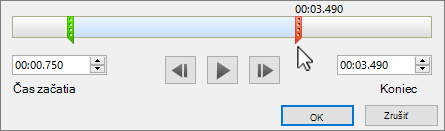
- Ak chcete vystrihnúť koniec klipu, kliknite na koncový bod, ktorý je na obrázku vyššie zobrazený ako červená značka. Keď sa zobrazí obojstranná šípka, presuňte ju na požadovanú koncovú pozíciu vo videu.
- Ak chcete vystrihnúť začiatok klipu, vyberte počiatočný bod, ktorý je na obrázku nižšie zobrazený ako zelená značka. Keď sa zobrazí obojstranná šípka, presuňte ju na požadovanú počiatočnú pozíciu vo videu.
Vyberte tlačidlo OK.