Keď prezentáciu uložíte ako súbor PDF, formátovanie a rozloženie sa zmrazia. People môžu snímky zobraziť, aj keď nemajú PowerPoint, ale nemôžu v nich vykonávať zmeny.
Vyberte položkuExportovaťsúbor>.
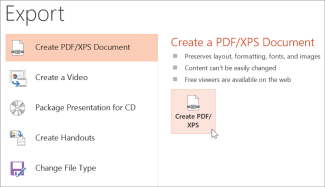
Vyberte položku Vytvoriť dokument PDF alebo XPS a potom položku Vytvoriť dokument PDF alebo XPS.
V dialógovom okne Publikovať vo formáte PDF alebo XPS vyberte umiestnenie, kam sa má súbor uložiť. Ak chcete zmeniť jeho názov, zadajte ho do poľa Názov súboru.
Zmenu vlastností finálneho súboru PDF môžete vykonať aj takto:
V časti Optimalizovať na vyberte možnosť Štandardne pre vyššiu kvalitu (ak napríklad chcete súbor vytlačiť) alebo možnosť Minimálna veľkosť na zmenšenie súboru (ak ho napríklad chcete odoslať ako e-mailovú prílohu).
Vyberte položku Možnosti a nastavte spôsob zobrazovania prezentácie vo formáte PDF. Tu sú niektoré z dostupných možností:
- Ak chcete ako súbor PDF uložiť len aktuálnu snímku, v časti Rozsah vyberte možnosť Aktuálna snímka.
- Ak chcete ako súbor PDF uložiť konkrétne snímky, v časti Snímky zadajte do polí Od a Do rozsah čísel snímok.
- Ak nechcete uložiť snímky, no chcete uložiť len komentáre, podklady alebo zobrazenie prehľadu, vyberte v časti Publikovať príslušnú možnosť. Takisto môžete pomocou rozbaľovacieho poľa Snímok na stranu určiť počet snímok, ktorý sa má zobraziť, a upraviť poradie (Vodorovne alebo Zvislo).
- Výberom príslušných možností môžete vybrať, aby sa do vášho súboru PDF zahrnuli orámovania snímok, skryté snímky, komentáre, písanie rukou alebo netlačiteľné informácie, akými sú vlastnosti dokumentu alebo značky štruktúry dokumentu.
- Vyberte tlačidlo OK.
Vyberte položku Publikovať.
Z prezentácie PowerPointu pre macOS môžete vytvoriť PDF súbor dvoma spôsobmi.
- Prezentáciu môžete uložiť ako súbor PDF na stránke Uložiť súbor>ako.
– ALEBO –
- Prezentáciu môžete exportovať ako PDF súbor tak, že prejdete napoložku Exportsúboru>.
Oboma metódami urobíte to isté, a preto si z nich pri vytváraní PDF verzie prezentácie môžete vybrať tú, ktorá vám viac vyhovuje.
Metóda 1: Uloženie prezentácie ako súboru PDF
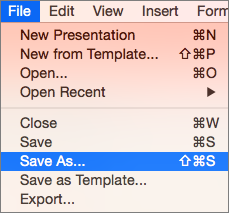
- Vyberte položku Súbor>uložiť ako.
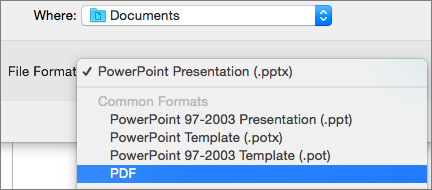
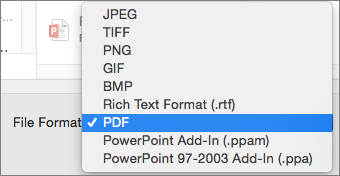
- Vyberte umiestnenie, kam chcete uložiť PDF súbor, a potom v ponuke Formát súboru vyberte položku PDF.
-
Metóda 2: Export prezentácie do súboru PDF
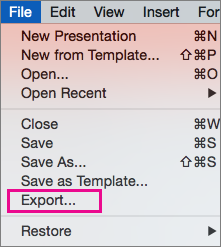
Vyberte položkuExportovaťsúbor>.
V ponuke Formát súboru vyberte položku PDF.
Nastavenie kvality tlače súboru PDF
Funkcie, akými sú ukladanie poznámok, ukladanie snímok ako podkladov, zahrnutie skrytých snímok do súboru PDF alebo nastavenie menšej veľkosti súboru PDF, nie sú k dispozícii. Môžete však nastaviť kvalitu tlače súboru PDF na vyššiu alebo nižšiu úroveň.
Tip
PowerPoint pre macOS neuchováva hypertextové prepojenia v PDF súboroch, no ak prezentáciu uložíte do OneDrivu, môžete ju otvoriť v PowerPointe pre web a stiahnuť ju ako PDF súbor odtiaľ. PDF súbory vygenerované z PowerPointu pre web uchovávajú hypertextové prepojenia, majú zjednodušené ovládanie a tiež zvyknú mať menšiu veľkosť súboru.
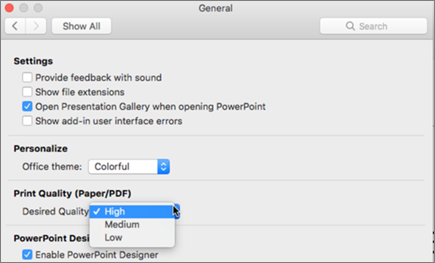
V závislosti od svojich potrieb môžete kvalitu tlače PDF nastaviť na hodnotu Vysoká, Stredná alebo Nízka. Kvalita tlače je predvolene nastavená na možnosť Vysoká, ktorá je optimálnou voľbou pre tlač súborov PDF. Pomocou týchto inštrukcií nastavte kvalitu tlače súborov PDF:
Vyberte položku Predvoľby v ponuke >PowerPointu.
V dialógovom okne Predvoľby PowerPointu vyberte položku Všeobecné.
V časti Kvalita tlače (papier/PDF) nastavte položku Požadovaná kvalita na možnosť podľa vášho výberu.
- Vyberte položku Súbor a potom položku Exportovať.
- Výberom položky Stiahnuť ako PDF súbor skonvertujete do formátu PDF.
