Prístup k powerpointovej prezentácii môžete prispôsobiť niekoľkými spôsobmi, aby sa zdieľala bezpečne a len s vami vybratými osobami.
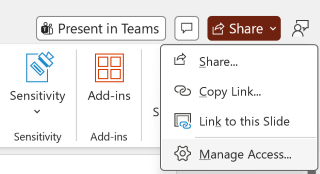
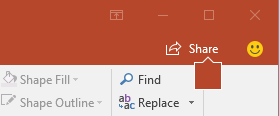
V pravom hornom rohu vyberte položku Zdieľať a potom v rozbaľovacej ponuke znova vyberte položku Zdieľať .
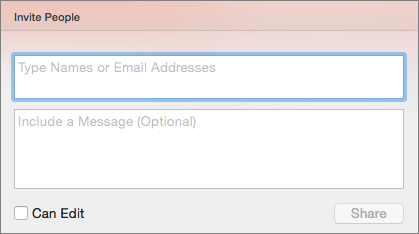
Zadajte mená alebo e-mailové adresy, s ktorými chcete súbor zdieľať, a pridajte voliteľnú správu.
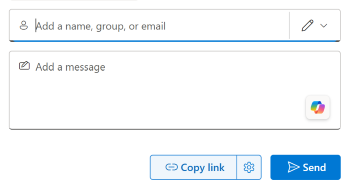
Skontrolujte alebo aktualizujte povolenie, ktoré chcete udeliť. Vyberte ikonu povolení vedľa poľa Pridať meno, skupinu alebo e-mail a vyberte z rozbaľovacieho zoznamu možností, ako napríklad Môže upravovať, Môže zobraziť a Nedá sa stiahnuť.
Vyberte položku Odoslať.
Výberom položky Zdieľať> akopírovať prepojenie vytvoríte prepojenie na zdieľanie. Týmto sa prepojenie automaticky skopíruje do schránky s predvolenými nastaveniami zdieľania a môžete ho prilepiť do e-mailu, príspevku na sociálnych sieťach alebo dokonca do správy v Teams. Ak chcete určiť, kto bude mať prístup k prepojeniu, prejdite na položku Nastavenia.

Ak chcete zastaviť zdieľanie, vyberte položky Zdieľať>Spravovať prístup>Zastaviť zdieľanie. Môžete tiež zobraziť, s kým už bol súbor zdieľaný, a spravovať prístup k nim. Informácie o spolupráci na dokumente s ostatnými používateľmi nájdete v téme Spolupráca na powerpointových prezentáciách.
Zdieľanie PDF súboru alebo kópie prezentácie e-mailom
Ak nechcete dokument zdieľať na účel spolupráce s ostatnými používateľmi, stačí použiť tradičnú e-mailovú prílohu a prezentáciu odoslať daným používateľom.
Táto funkcia je k dispozícii len vtedy, ak máte predplatné na Microsoft 365. Ak ste predplatiteľom služieb Microsoft 365, uistite sa, že používate najnovšiu verziu balíka Office.
- Ak chcete odoslať prezentáciu ako kópiu alebo PDF súbor, v rozbaľovacej ponuke vyberte položku Zdieľať a potom znova Zdieľať .
- V dialógovom okne Zdieľať vyberte ... ďalšie možnosti a potom vyberte položku Odoslať kópiu.
- Vyberte powerpointovú prezentáciu alebo PDF súbor. PowerPoint otvorí e-mailovú aplikáciu a priloží súbor do novej správy.
- Zadajte údaje príjemcov a krátku správu a vyberte položku Odoslať.
Zdieľanie kópie prezentácie z OneDrivu
Táto funkcia je k dispozícii len vtedy, ak máte predplatné na Microsoft 365. Ak ste predplatiteľom služieb Microsoft 365, uistite sa, že používate najnovšiu verziu balíka Office.
- Ak chcete odoslať prezentáciu z OneDrivu, vyberte položku Zdieľať.
- V dialógovom okne Zdieľať zadajte názov, skupinu alebo e-mail, nastavte povolenia, v prípade potreby zadajte správu a potom vyberte položku Odoslať.