
Pomocou prechodu Morph môžete animovať plynulé prechody medzi snímkami.
Prechod Morfing môžete použiť na snímky a vytvoriť tak zdanie pohybu v širokej škále vecí – v texte, tvaroch, obrázkoch, grafických prvkoch SmartArt a objektoch WordArt. Grafy však nepoužívajú morfing.
Poznámka
Morfing je k dispozícii, ak máte predplatné na Microsoft 365 alebo používate novšie samostatné verzie balíka Office. Pre predplatiteľov služby Microsoft 365, ktorí používajú PowerPoint pre web, je prechod Morfing k dispozícii, keď používajú súbory uložené vo OneDrive pre prácu alebo školu alebo v SharePointe v službe Microsoft 365.
Nastavenie prechodu Morfing
Ak chcete prechod Morfing používať efektívne, budete potrebovať dve snímky s minimálne jedným spoločným objektom. Najjednoduchšie je vytvoriť duplikát snímky a potom objekt premiestniť na iné miesto na druhej snímke alebo objekt skopírovať a prilepiť z jednej snímky a pridať ho na druhú. Následne použite prechod Morph na druhej snímke. Zistíte, ako tento prechod Morph dokáže z vášho objektu automaticky vytvoriť animáciu a premiestniť ho. Postupujte takto:
Na table miniatúr naľavo kliknite na snímku, na ktorej chcete použiť prechod. Malo by ísť o druhú snímku, na ktorú ste pridali objekt, obrázok alebo slová, v ktorých chcete použiť efekt Morfing.
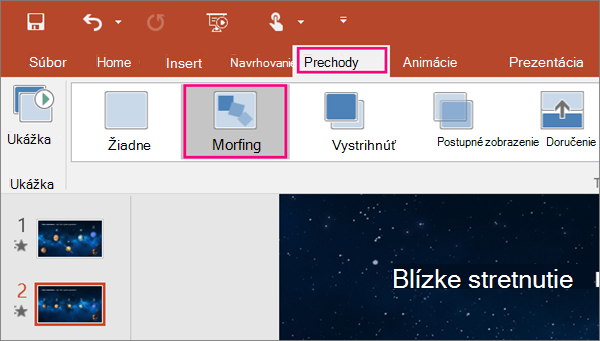
Na karte Prechody vyberte položku Morfing.
Poznámka
V PowerPointe pre Android vyberte položku Prechody Prechodové>efekty>Morfing.
Vyberte položku Možnosti efektov prechodov> a vyberte, ako chcete, aby prechod Morfing fungoval.
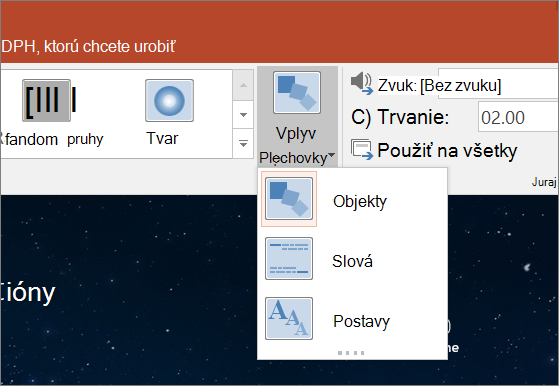
Môžete premiestňovať objekty na snímke, meniť farby, premiestňovať slová či znaky atď.Kliknutím na položku Ukážka si môžete zobraziť fungovanie prechodu Morph.

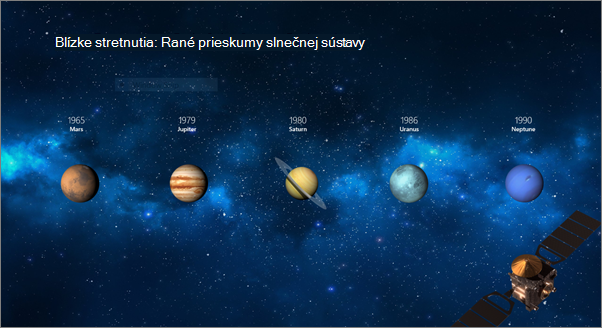
Uvádzame príklad toho, ako môže prechod Morph bezproblémovo animovať objekty na snímkach.
Toto je pôvodná snímka:
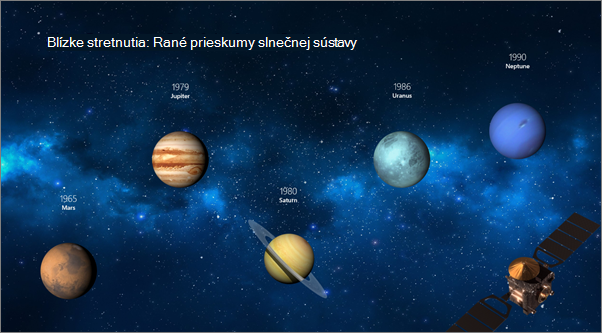
Toto je druhá snímka s tými istými objektmi po použití prechodu Morph. Planéty sa pohli bez toho, aby na ne bolo potrebné použiť samostatné dráhy pohybu alebo animácie.
Požiadavky
V nasledujúcej tabuľke zistíte, čo môžete urobiť s prechodom Morfing. Odporúčame vám získať predplatné na Microsoft 365 , aby ste mali aktuálne informácie o najnovších funkciách služby Microsoft 365 vrátane morfingu.
| Verzia PowerPointu | Možnosti práce s prechodom Morfing |
|---|---|
|
PowerPoint pre Office 365, verzia 1511 alebo novšia PowerPoint pre Office 365 pre Mac, verzia 15.19 alebo novšia |
Vytvorenie a prehrávanie prechodov Morfing |
| PowerPoint 2021 PowerPoint 2021 pre Mac |
Vytvorenie a prehrávanie prechodov Morfing |
| PowerPoint 2019 |
Vytvorenie a prehrávanie prechodov Morfing |
| PowerPoint 2016, nainštalovaný pomocou technológie Klikni a spusti1 Verzia 1511 (zostava 16.0.4358.1000) alebo novšia |
Prehrávanie prechodov Morfing |
| PowerPoint 2016 nainštalovaný pomocou inštalátora MSI (Microsoft Installer 1) Zostava 16.0.4358.1000 alebo novšia s nainštalovanými aktualizáciami služby Microsoft 3652 |
Prehrávanie prechodov Morfing |
| PowerPoint na webe | Vytvorenie a prehrávanie prechodov Morfing |
| PowerPoint pre Android PowerPoint pre iOS PowerPoint Mobile pre Windows |
Vytvorenie a prehrávanie prechodov Morfing Na vytvorenie prechodu Morfing v týchto mobilných aplikáciách sa vyžaduje predplatné na Microsoft 365. |
1 Pozrite si časť Je Office nainštalovaný pomocou technológie Klikni a spusti alebo MSI?, ktorá je uvedená nižšie.
2 Musia byť nainštalované nasledujúce aktualizácie služby Microsoft 365. Bez týchto aktualizácií nedokáže PowerPoint 2016 prehrať prechod Morfing a namiesto neho prehrá prechod Zmiznutie.
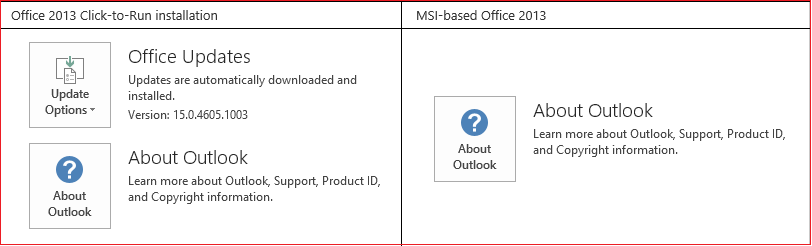
Je Office nainštalovaný pomocou technológie Klikni a spusti alebo MSI?
Otvorte aplikáciu balíka Office, napríklad Outlook alebo Word.
Prejdite naKontosúborov> alebo Konto Office.
Ak uvidíte položku Možnosti aktualizácie, máte inštaláciu pomocou technológie Klikni a spusti. Ak položku Možnosti aktualizácie nevidíte, máte inštaláciu pomocou inštalátora MSI.
Ak ste používali prechod Magic Move (Čarovný presun) v aplikácii Keynote, zistíte, že prechod Morfing prináša podobné výsledky.
Pozrite tiež
Pridanie, zmena alebo odstránenie prechodov medzi snímkami
Vytváranie a prehrávanie prechodov Morfing v PowerPoint pre web
Používanie prechodu Morfing v PowerPointe pre Android
Používanie prechodu Morfing v PowerPointe pre Mac, iPad a iPhone