
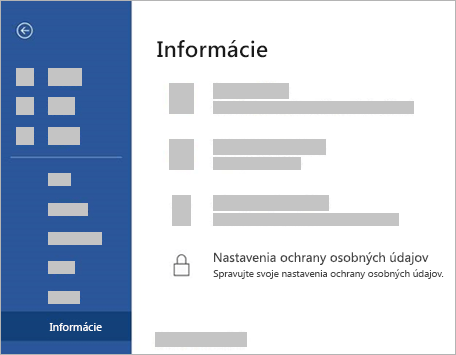
Prístup k nastaveniam ochrany osobných údajov pri otvorení ľubovoľnej aplikácie balíka Office:
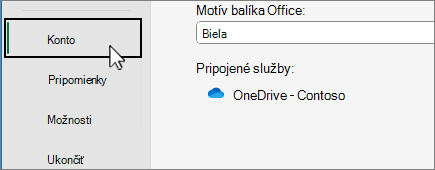
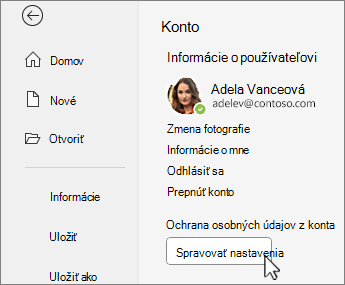
- Vyberte položku Konto v dolnej časti ľavej tably a v časti Ochrana osobných údajov konta vyberte položku Spravovať nastavenia.
Ak už máte otvorenú aplikáciu balíka Office:
- Prejdite na kartu Súbor , vyberte položku Konto (alebo Konto Office v Outlooku) v dolnej časti ľavej tably a potom vyberte položku Spravovať nastavenia.
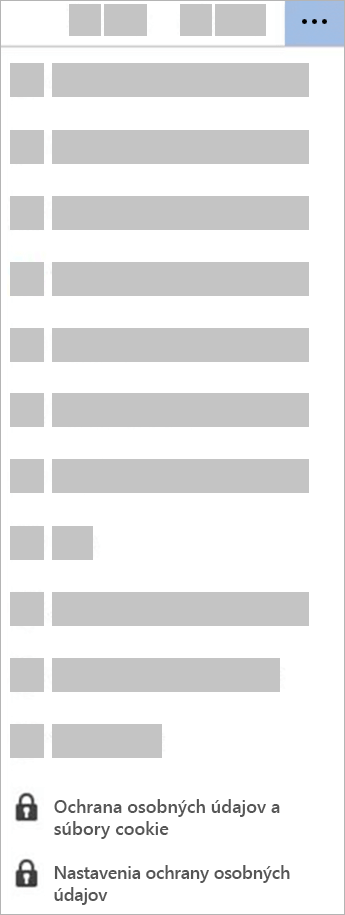
Prístup k nastaveniam ochrany osobných údajov v novom Outlooku pre Windows:
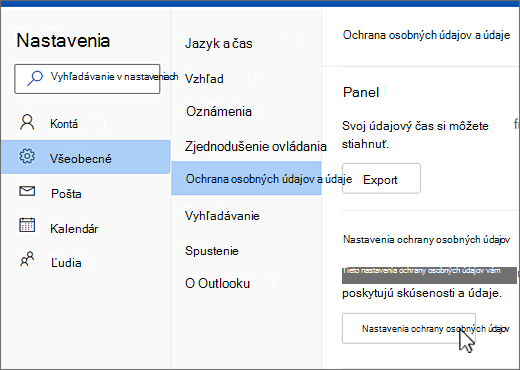
- Na karte Zobraziť vyberte položku Nastavenie zobrazenia a potom vyberte položku Všeobecné.
- Vyberte položku Ochrana osobných údajov a údaje a potom položku Nastavenia ochrany osobných údajov.
Otvorí sa dialógové okno Nastavenia ochrany osobných údajov konta, v ktorom môžete vybrať možnosti ochrany osobných údajov.
Poznámka
- Toto sa vzťahuje na verziu 1904 alebo novšiu aplikáciu Microsoft 365 alebo office.
- Ak používate aplikácie Microsoft 365 alebo Office s pracovným alebo školským kontom, správca možno nakonfiguruje, aké nastavenia môžete zmeniť.
Vo Windowse sa tieto nastavenia vzťahujú na Word, Excel, PowerPoint, Outlook, OneNote, Access, Project a Visio.
Ďalšie podrobnosti
Pri otvorení aplikácie balíka Office alebo výbere položky Súbor vyhľadajte položku Konto alebo Konto Office v ľavom dolnom rohu okna.
Vyberte položku Spravovať nastavenia v časti Ochrana osobných údajov konta.
Pre nový Outlook pre Windows:
Na karte Zobraziť vyberte položku Nastavenie zobrazenia.
Na karte Všeobecné vyberte položku Ochrana osobných údajov a údaje a vyberte položku Nastavenia ochrany osobných údajov.
Poznámka
Používatelia s osobným kontom budú mať na tejto obrazovke ďalšie nastavenia, ale tlačidlo nastavenia ochrany osobných údajov zostane rovnaké.

Nastavenia vždy poruke
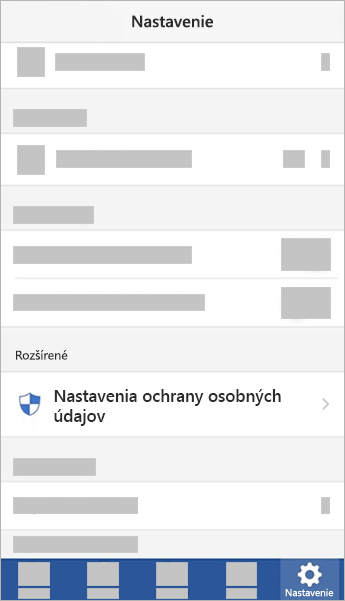
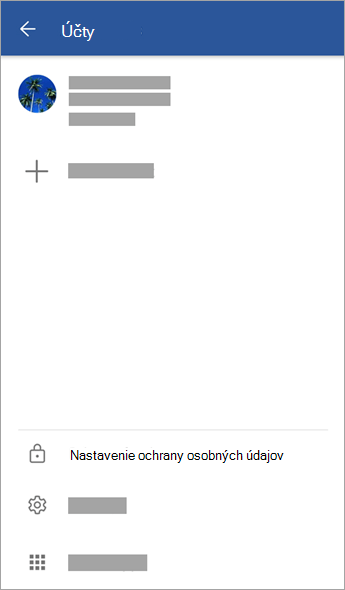
Keď upravíte nastavenia ochrany osobných údajov, teda keď niečo zapnete alebo vypnete, tieto nastavenia sa zdieľajú do všetkých ostatných zariadení so systémami Windows, Mac, Android a iOS. Ak sa napríklad rozhodnete vypnúť funkcie na analýzu obsahu v stolnom počítači s Windowsom, pri ďalšom prihlásení do aplikácie služby Microsoft 365 v telefóne sa toto nastavenie použije aj tu. Ak toto nastavenie znova zapnete, pri ďalšom prihlásení do aplikácie Microsoft 365 v počítači sa toto nastavenie znova zapne aj tam. Nastavenia máte vždy poruke.
V Macu sa zdieľajú iba nastavenia pre Word, Excel, PowerPoint, OneNote a Outlook.
Dôležité
Nastavenia sú priradené k vášmu kontu, takže sa zdieľajú len vtedy, ak sa do iných zariadení prihlásite s rovnakým osobným, pracovným alebo školským kontom.
Výnimkou je prípad, keď vypnete nastavenie, ktoré zakazuje všetky iné ako základné online funkcie. Služba, ktorá zdieľa vaše nastavenia ochrany osobných údajov medzi zariadeniami, sa týmto krokom tiež vypne. Kým je toto nastavenie vypnuté, nastavenia sa nezdieľajú ani do zariadenia ani z neho. Ak používate iné zariadenia, v ktorých toto nastavenie nie je vypnuté, medzi týmito zariadeniami sa nastavenia naďalej budú zdieľať.
Ak chcete vypnúť všetky iné ako základné online funkcie vo všetkých oprávnených zariadeniach, musíte ich vypnúť v každom zariadení osobitne.