
V roku 2018 vydala spoločnosť Microsoft nástroj Diagnostic Data Viewer (DDV), ktorý umožňuje zobraziť nespracované údaje diagnostiky systému Windows odosielané spoločnosti Microsoft. Teraz môžete pomocou tohoto istého nástroja zobraziť aj diagnostické údaje balíka Office. Nástroj DDV vyžaduje Windows 10, verziu 1803 alebo novšiu verziu. Zobrazenie diagnostických údajov z balíka Office vyžaduje Microsoft 365 alebo Office 2019 pre Windows, verziu 1904 alebo novšiu. alebo Microsoft 365 alebo Office 2021 pre Mac, verzia 16.28 alebo novšia.
Nie ste si istí, akú verziu systému Windows alebo balíka Office používate?
Ako to funguje
Nástroj Diagnostic Data Viewer (DDV) bol doteraz schopný zobrazovať diagnostické údaje systému Windows a na počítačoch so systémom WIndows a počítačoch Mac sme aktivovali aj zobrazenie diagnostických údajov balíka Office. Podrobnosti preberieme o chvíľu, ale v podstate stačí spustiť nástroj DDV vo Windowse, potom prejsť do akejkoľvek kompatibilnej počítačovej aplikácie Office – napríklad Word, Excel alebo PowerPoint – a zapnúť zobrazovanie diagnostických údajov. Keď sa vrátite do nástroja DDV, uvidíte diagnostické údaje balíka Office spolu s diagnostickými údajmi systému Windows.
Začíname
V prvom rade je potrebné stiahnuť a nainštalovať nástroj Diagnostic Data Viewer, ak ste to ešte nespravili. Ďalšie informácie nájdete v zobrazovači diagnostických údajov.
Po dokončení inštalácie spustite Zobrazovač diagnostických údajov vo vašom zariadení s Windowsom.
- Spustite nástroj Diagnostic Data Viewer v ponuke Štart.
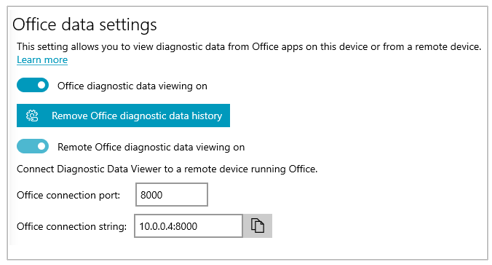
- V nástroji Diagnostic Data Viewer prejdite na položku Nastavenia a uistite sa, že je zapnuté nastavenie Zobrazenie diagnostických údajov balíka Office.
Poznámka
Ak sa nezobrazuje možnosť na zapnutie zobrazenia diagnostických údajov balíka Office, možno máte staršiu verziu nástroja DDV. Zobrazenie diagnostických údajov balíka Office vyžaduje nástroj DDV 3 alebo novší. Váš nástroj DDV by sa mal aktualizovať automaticky, ale ak sa z nejakého dôvodu neaktualizuje, môžete prejsť do Microsoft Storu a manuálne vyhľadať aktualizácie.
Zobrazenie údajov balíka Office
Keď je spustený nástroj Zobrazovač diagnostických údajov v zariadení s Windowsom:
- Otvorte aplikáciu balíka Office, napríklad Word alebo Excel.
- Prejdite nanastavenia ochrany osobných údajovcentra dôveryhodnosti Centra>>dôveryhodnostipre možnosti súborov>>.
- Vyberte tlačidlo Diagnostic Data Viewer.
- Vyberte položku Povoliť zobrazenie údajov v tomto počítači a vyberte položku OK.
Poznámka
V aplikácii Microsoft Teams postupujte takto:
- Prejdite do časti Nastavenie>správy diagnostických údajov zobrazeniaochrany osobných údajov>>.
- Vyberte položku Povoliť zobrazenie údajov a potom zadajte reťazec pripojenia pre iné zariadenie s Windowsom (v tej istej sieti), ktoré používa nástroj Zobrazovač diagnostických údajov. Reťazec pripojenia nájdete v nastavení nástroja Zobrazovač diagnostických údajov v druhom zariadení s Windowsom.
O pár minút by sa mali začať zobrazovať diagnostické údaje z balíka Office v nástroji Diagnostic Data Viewer. Stačí zapnúť (alebo vypnúť) zobrazenie diagnostických údajov v jednej aplikácii. Tým sa súčasne zapne (alebo vypne) zobrazenie diagnostických údajov pre všetky podporované aplikácie balíka Office v zariadení.
Údaje môžete exportovať do textového súboru s položkami oddelenými čiarkou (CSV). Názvy diagnostických udalostí sa zobrazujú v stĺpci B súboru .csv.
Platnosť pripojenia nástroja DDV sa skončí po 24 hodinách. Ak chcete diagnostické údaje zobrazovať aj po 24 hodinách, jednoducho znovu povoľte zobrazenie v balíku Office pomocou uvedených krokov.
Riešenie problémov
- Ak chcete zobraziť diagnostické údaje vo vašom zariadení a zobrazí sa chyba „Nástroj DDV nie je spustený“, hoci spustený je, reštartujte zariadenie a skúste to znovu.
- Diagnostické údaje v lokálnom zariadení nebudete môcť zobraziť, ak spustíte Office z ponuky Štart alebo z príkazového riadka pomocou možnosti „Spustiť ako správca“.
- Ak sa pokúšate zobraziť diagnostické údaje v inom zariadení, než je zariadenie, z ktorého sa zbierajú (napríklad ak chcete zobraziť diagnostické údaje pre Mac zo zariadenia s Windowsom), tieto dve zariadenia musia byť pripojené k rovnakej sieti. Podporované sú aj len rozsahy IP adries súkromnej siete definované v RFC 5753. Napríklad 10.0.0.x., 172.16.0.x alebo 192.168.0.x.
- Ak sa diagnostické údaje vytvoria na úplnom konci relácie, Office ich uloží na nahrá na začiatku ďalšej relácie. To znamená, že v niektorých prípadoch sa môžu zobraziť údaje z konca predchádzajúcej relácie na začiatku novej relácie. Tiež to znamená, že možno neuvidíte úplne posledné časti údajov, kým znova nespustíte aplikáciu a nespustite novú reláciu.