
Poznámka
- Informácie v tomto článku sa vzťahujú len na prípady, keď ste prihlásení pomocou svojho pracovného alebo školského konta.
- Informácie o vodotlači, keď ste prihlásení pomocou konta Microsoft (napríklad osobnú outlook.com e-mailovú adresu), nájdete v téme Zahrnutie vodotlače v prípade, že obsah zo služby Microsoft 365 je generovaný umelou inteligenciou.
- Ak ste správcom IT vo svojej organizácii, ďalšie informácie o zapnutí vodotlače vo vašej organizácii nájdete v téme Pridanie vodotlače k obsahu vytvorenému alebo zmenenému pomocou umelej inteligencie v službe Microsoft 365 .
Vodotlač je možné pridať k obrázkom, videám alebo zvukovému obsahu, aby sa zvýšila transparentnosť obsahu vytvoreného alebo zmeneného pomocou umelej inteligencie v službe Microsoft 365. Určujete, či sa vodotlač pridá do obrázkov, a správca IT pre vašu organizáciu ovláda pridávanie vodotlače do videoobsaďteho a zvukového obsahu. Vždy nesiete zodpovednosť za dodržiavanie pravidiel správania služieb Microsoft Enterprise AI Services vrátane toho, že nevygenerujete ani nez zdieľate klamlivý obsah umelej inteligencie.
Poznámka
Umiestnenie a znenie vodotlače nie je možné prispôsobiť.
Aj v prípade, že sa vodotlač nepoužíva, do metaúdajov obrázkov, videa a zvukového obsahu, ktoré generujete alebo meníte pomocou umelej inteligencie v službe Microsoft 365, sa pridajú ďalšie informácie.
Vodotlač pre obrázky
Vodotlač pre obrázky, ktoré vytvoríte alebo zmeníte, môžete zapnúť pomocou umelej inteligencie v službe Microsoft 365. Napríklad pri použití Microsoft Designer alebo možností generovania obrázkov v Word alebo PowerPointe.
Tu je príklad vodotlače v pravom dolnom rohu obrázka:

V niektorých prípadoch sa vodotlač môže zobraziť na inom mieste na obrázku alebo sa vodotlač môže zobraziť ako text s textom Generované umelou inteligenciou.
Ak chcete zapnúť vodotlač pre obrázky, postupujte takto:
- Prihláste sa a https://myaccount.microsoft.com pomocou svojho pracovného alebo školského konta.
- Prejdite do časti Nastavenia &možnosti ochranyosobných> údajov>.
- V časti Zahrnúť vodotlač v prípade, že obrázky zo služby Microsoft 365 sú generované umelou inteligenciou, zapnite prepínač Zobraziť vodotlač .

Po zapnutí obrázkovej vodotlače sa do každého nového obrázka, ktorý vygenerujete pomocou umelej inteligencie v službe Microsoft 365 alebo akéhokoľvek existujúceho obrázka, ktorý zmeníte, pridá vodotlač.
Toto nastavenie sa vzťahuje na všetky zariadenia, v ktorých ste prihlásení s rovnakým pracovným alebo školským kontom.
Vodotlač pre video a zvukový obsah
Správca IT vo vašej organizácii určuje, či sa vodotlač pridá do video obsahu a zvukového obsahu, ktorý vytvoríte alebo zmeníte pomocou umelej inteligencie v službe Microsoft 365. Ak ich zapne správca IT vo vašej organizácii, vodotlač sa pridá do videohovoru a zvukového obsahu generovaného umelou inteligenciou.
Tu sú dva príklady:
- Vizuálna vodotlač sa pridá do videa, ktoré vytvoríte pomocou Clipchamp.
- Zvuková vodotlač sa pridá do prehľadu zvuku, ktorý vygenerujete pomocou funkcie Kopírovať z Word dokumentu.
Tu je príklad video vodotlače, ktorá sa zobrazí v celom videu:
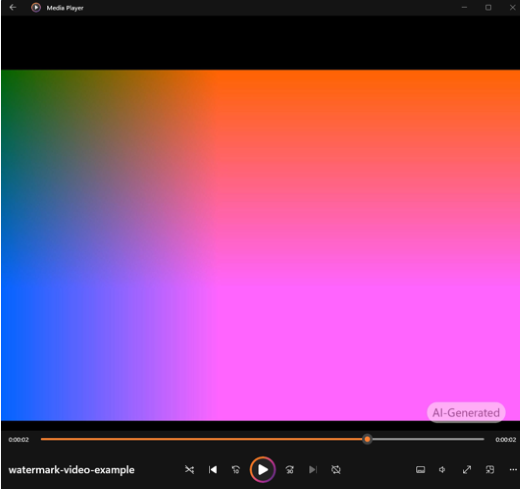
V niektorých prípadoch môže byť video vodotlač ikonou Kopilot v pravom dolnom rohu videa.
V prípade zvukového obsahu sa vodotlač slovne zobrazí "Tento zvuk generuje umelá inteligencia". Vodotlač bude počuť buď na začiatku, alebo na konci zvukového obsahu.
Ďalšie informácie pridané do metaúdajov obsahu vygenerovaného alebo zmeneného umelou inteligenciou v službe Microsoft 365
Aj v prípade, že vy alebo správca IT nezapnete vodotlač, niektoré informácie o používaní umelej inteligencie sa pridajú do metaúdajov obrázkov, videí a zvukového obsahu, ktoré vygenerujete alebo zmeníte pomocou umelej inteligencie v službe Microsoft 365.
Ďalšie informácie pridané do metaúdajov obsahu môžu napríklad zahŕňať, ktorý model AI bol použitý, ktorá aplikácia vygenerovala obsah alebo kedy bol obsah vygenerovaný. Ďalšie informácie nájdete na webovej lokalite Koalície pre content provenance and Authenticity (C2PA).