

Väčšina zobrazení v Projecte obsahuje časovú mierku, ktorá zobrazuje čas. Časovú mierku môžete upraviť na zobrazovanie menších alebo väčších časových jednotiek od hodín až po roky. Možno budete chcieť napríklad zobraziť čas vo fiškálnych, nie kalendárnych rokoch, alebo zobraziť pruhy Ganttovho grafu pre mesiace, nie pre dni. Časovú mierku môžete prispôsobiť podľa svojich potrieb aj v zobrazení Kalendár.
Zmena jednotiek zobrazovaných v časovej mierke
- Vyberte zobrazenie projektu s časovou mierkou, napríklad Ganttov graf.
- Vyberte šípku rozbaľovacej ponukyČasová mierkaZobraziť>náhľad.>
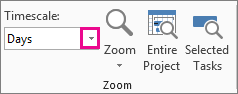
- Vyberte časovú jednotku, ktorá sa má zobraziť v najnižšej vrstve časovej mierky. Project automaticky upraví najvyššiu a strednú vrstvu.
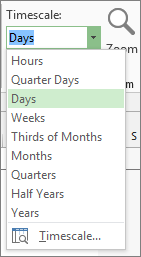
Prispôsobenie časovej mierky
V každom zobrazení časovej mierky môžete zobraziť až tri vrstvy časovej mierky a každú vrstvu môžete formátovať samostatne. Postupujte takto:
Vyberte zobrazenie projektu s časovou mierkou, napríklad Ganttov graf.
Vyberte šípku rozbaľovacej ponukyČasová mierkaZobraziť>náhľad.>
Vyberte položku Časová mierka.
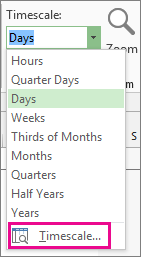
V poli Časová mierka vyberte požadované možnosti a v poli Ukážka zobrazte všetky vykonané zmeny.
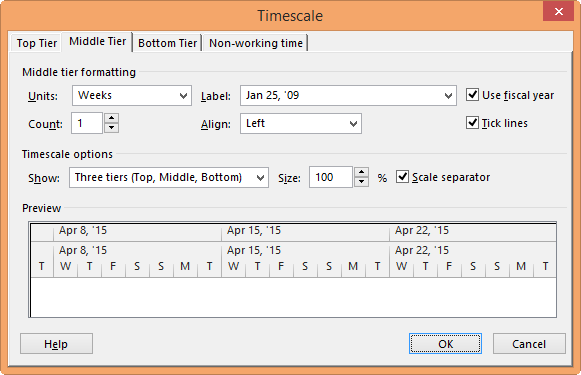
- V zozname Zobraziť vyberte počet úrovní, ktoré má zobraziť časová mierka.
- V poli Jednotky vyberte časovú jednotku pre vrstvu časovej mierky karty vybratej v poli Časová mierka .
- V zozname Menovka vyberte formát označenia pre vybraté časové jednotky.
- V poli Počet vyberte číslo určujúce frekvenciu označení jednotiek vo vrstve časovej mierky.
Ak sú jednotkou týždne a vy zadáte číslo 2, vrstva časovej mierky zobrazí dvojtýždňové úseky. - V zozname Zarovnanie vyberte možnosť Vľavo, Centrovať alebo Vpravo a zarovnajte označenie.
- Začiarknutím alebo zrušením začiarknutia políčka Oddeľovacie značky môžete zobraziť alebo skryť zvislé čiary medzi označeniami jednotiek.
- Začiarknite alebo zrušte začiarknutie políčka Použiť fiškálny rok, ak chcete, aby časová mierka vychádzala z fiškálneho alebo kalendárneho roka.
- V poli Veľkosť zadajte percentá určujúce zmenšenie alebo zväčšenie rozstupu medzi jednotkami vo vrstve časovej mierky.
- Začiarknutím alebo zrušením začiarknutia políčka Oddeľovač osi môžete zobraziť alebo skryť vodorovné čiary medzi vrstvami časovej mierky.
Kliknite na tlačidlo OK a uložte zmeny.
Rýchle spôsoby, ako priblížiť časovú mierku
| Vyskúšajte nasledovný postup | Kde sa nachádza? |
|---|---|
| Jazdec priblíženia |
Jazdec priblíženia sa zobrazuje v dolnej časti okna Projectu.
|
| Klávesová skratka | Stlačte kombináciu klávesov Ctrl+/ (lomka na numerickej klávesnici) na zobrazenie menších časových jednotiek a kombináciu klávesov Ctrl+* (hviezdička na numerickej klávesnici) zobrazíte väčšie časové jednotky. |
Zmena časovej mierky v zobrazení kalendára
Otvorte zobrazenie Calendar (vyberte položku Zobraziť>zobrazenia> úloh Calendar), kliknite pravým tlačidlom myši na zobrazenie Calendar a potom vyberte položku Timescale (Časová mierka).
V dialógovom okne Časová mierka vyberte kartu Hlavičky týždňov .
V poliach Mesačné nadpisy, Denné nadpisy a Týždenné nadpisy vyberte formáty dátumu, ktoré chcete použiť v zobrazení Kalendár.
V časti Zobrazenie vyberte 7 dní , ak chcete zobraziť 7 dní v týždni, alebo 5 dní , ak chcete zobraziť 5 dní v týždni.
Ak chcete pridať miniatúrne kalendáre pre nasledujúci a predchádzajúci mesiac, začiarknite políčko Zobraziť tablu mesiaca .
Ak chcete zobraziť dátum začiatku a ukončenia časového rozsahu, ktorý chcete zobraziť, začiarknite políčko Zobraziť začiatočné a koncové dátumy nadpisov mesiacov .
Na karte Dátumové polia vyberte v časti Horný riadok a Dolný riadok informácie, ktoré chcete zobraziť v ľavej a pravej časti každého riadka, a potom vyberte požadované vzory a farby.
Poznámka
- Ak chcete zmeniť vzhľad pracovných a voľných dní v zobrazení Calendar, kliknite pravým tlačidlom myši na ľubovoľné miesto v zobrazení Calendar a potom v ponuke, ktorá sa zobrazí, vyberte položku Časová mierka. V dialógovom okne Časová mierka vyberte kartu Podfarbenie dátumov a potom v poli Zobraziť pracovný čas pre vyberte názov kalendára, ktorý chcete zmeniť. V zozname Typ výnimky vyberte typ dátumového poľa, ktorý chcete zmeniť, a potom vyberte vzor a farbu.
- Ak chcete zmeniť šírku stĺpca, zmenšíte ju presunutím ľubovoľnej zvislej čiary medzi dvomi dátumovými poľami smerom doľava a zväčšíte ju presunutím doprava. Ak chcete, aby zobrazené stĺpce presne zodpovedali šírke oblasti kalendára, dvakrát kliknite na ľubovoľnú zvislú čiaru medzi dvomi dátumovými poľami.