

Časová os vám môže skutočne pomôcť, keď potrebujete vytvoriť prehľad informácií o projekte. Ide o profesionálne vyzerajúcu snímku kľúčových úloh a medzníkov, ktorá sa hodí na každú schôdzu o stave projektu. Stačí ju vložiť do powerpointovej snímky alebo Word dokumentu, vytlačiť alebo odoslať e-mailom šéfovi.
Tip
Časová os je väčšinou predvolene zapnutá. Zobrazuje sa nad aktuálnym zobrazením.
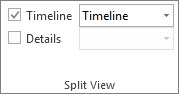
Vyberte položku Zobraziť a potom položku Časová os.
Kliknite pravým tlačidlom myši na úlohu a potom vyberte položku Pridať na časovú os. Tento postup zopakujte pre všetky úlohy alebo medzníky, ktoré chcete pridať.
Tip
Ak používate Project ako súčasť predplatného na Project Online, môžete pomenovať svoju časovú os. Vyberte zobrazenie časovej osi a potom vyberte položku Označenie pruhu formátu> časovej osi.
Vytvorenie ďalšej časovej osi
V Projecte môžete vytvoriť druhý pruh časovej osi na zobrazenie viacerých časových osí a potom môžete pre každú časovú os zmeniť počiatočný a koncový dátum.
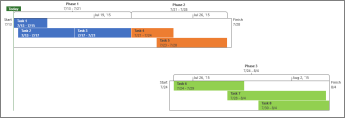
Pridanie ďalšieho pruhu časovej osi:
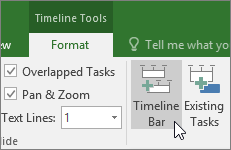
- Vyberte zobrazenie časovej osi a potom vyberte položku Formátovanie >pruhu časovej osičasovej osi.
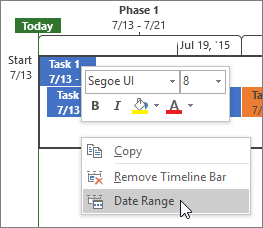
- Kliknite pravým tlačidlom myši na časovú os a výberom položky Rozsah dátumov vyberte vlastný počiatočný a koncový dátum.
Zmena usporiadania úloh, zmena farieb a ďalšie možnosti
Časovú os môžete používať tak, ako je. Prípadne môžete zmeniť usporiadanie úloh podľa potreby, pridať k nim text alebo dokonca zmeniť ich farby tak, aby vynikli.
Pred:
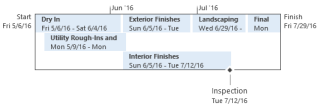
Po:
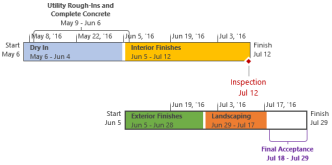
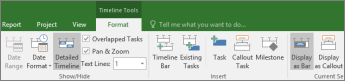
Postupujte takto: Kliknite na ľubovoľné miesto na časovej osi a potom kliknutím na položku Formát časovej osi zobrazte všetky možnosti na vylepšenie vzhľadu časovej osi.
Vytvorenie bublín úloh
- Vyberte úlohu na časovej osi.
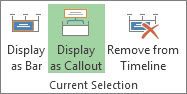
- Vyberte položku Formát >časovej osiZobraziť ako bublinu. Úloha teraz ukazuje na časovú os zhora alebo zdola.
- Presuňte úlohu na požadované miesto.
- Vyberte bublinu a potom položku Zobraziť ako stĺpec , čím ju zmeňte späť na stĺpec.
Premiestnenie úloh do samostatných riadkov
Úlohy môžete na časovej osi presúvať nahor alebo nadol tak, aby sa zobrazili v iných riadkoch, alebo úlohy presúvať medzi rôznymi časovými osami.
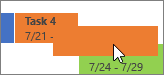
Zmena farby pruhov, pozadia a písma
Vyberte úlohu na časovej osi, ktorú chcete zmeniť. Ak chcete naraz vybrať viacero úloh, podržte stlačený kláves Ctrl a vyberte všetky úlohy.
- Vyberte farbu pozadia (plechovka s farbou) a vyberte požadovanú farbu.
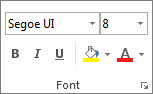
- Vzhľad úlohy môžete zmeniť pomocou ďalších možností v skupine Písmo. Funguje to rovnako ako v ostatných programoch balíka Office.
Poznámka
Nechcete vidieť tieňovanie priebehu úlohy? Ak používate Project ako súčasť predplatného na Project Online, výberom položky Formát časovej osi Formát>dátumu Priebeh>úlohy môžete túto funkciu vypnúť.
Zmena formátu dátumu
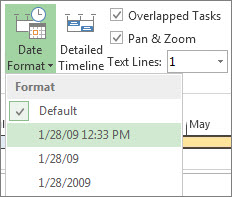
Vyberte ľubovoľné miesto na časovej osi, kliknite na položku Formát časovej osi, Formát>dátumu a vyberte požadovaný formát. V tomto zozname možno tiež odstrániť všetky dátumy na časovej osi.
Tip
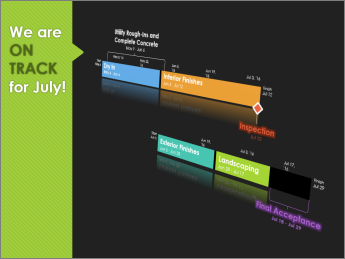
Po prilepení časovej osi do Wordu, PowerPointu, Outlooku, Excelu alebo programu Visio získate ešte viac rozšírených možností formátovania. Môžete do nej pridať odrazy, priestorové efekty, prechody a ďalšie zlepšenia.
Pozrite tiež
Zdieľanie časovej osi v Projecte
Import a export údajov časovej osi v programoch Visio a Project