
Kódy štruktúry rozdelenia práce (WBS) sú čísla prehľadu, ktoré môžete použiť pre úlohy a upraviť tak, aby vyhovovali konkrétnym potrebám vášho podniku. Project pre každú úlohu automaticky poskytne základné čísla v prehľade, ale v projekte môžete kedykoľvek použiť svoju vlastnú schému prehľadu.
Čo vás zaujíma?
Vytvorenie vlastných kódov WBS
Vyberte položku Zobrazenie a potom vyberte zobrazenie hárka, ako napríklad Hárok úloh alebo Hárok zdrojov.
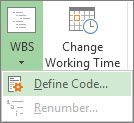
Vyberte položku Project. V skupine Vlastnosti vyberte WBS a potom vyberte položku Definovať kód.
Kód špecifický pre určitý projekt môžete vytvoriť v okne Predpona kódu projektu. Môžete používať čísla, veľké a malé písmená a symboly.

Ak chcete nastaviť kód pre úlohu prvej úrovne, z rozbaľovacieho zoznamu v prvom riadku v stĺpci Postupnosť vyberte typ znaku. Môžete si vybrať z čísel; veľké alebo malé písmená; alebo kombináciou čísel, písmen a iných symbolov.
V stĺpci Dĺžka nastavte počet znakov pre každú úroveň reťazca kódu. Ak chcete pre danú úroveň povoliť ľubovoľný počet znakov, vyberte položku Ľubovoľné .
V stĺpci Oddeľovač vyberte znak na oddelenie kódu jednej úrovne od kódu ďalšej úrovne.
Predvoleným oddeľovačom je bodka. Môžete si vybrať iný znak alebo oddeľovač vôbec nemať.Poznámka
Znak oddeľovača sa nedá použiť aj ako časť kódu.
V prehľade nastavte reťazec kódu pre každú úroveň plánovaných úloh.
Ak chcete pre každú úroveň zadať jednotlivé kódy, vyberte ďalší riadok a vyplňte stĺpce Postupnosť, Dĺžka a Oddeľovač .Ak nechcete, aby Project automaticky priradil kód WBS pri každom pridaní novej úlohy, zrušte začiarknutie políčka Generovať kód WBS pre novú úlohu .
Ak chcete povoliť použitie rovnakého kódu WBS pre viaceré úlohy, zrušte začiarknutie políčka Overiť jedinečnosť nových kódov WBS .
Prečíslovanie kódov WBS
Keď premiestňujete alebo odstraňujete úlohy, kódy WBS sa v programe Project neprečíslujú automaticky, ak ich používate v dokumentoch alebo iných systémoch, ktoré nie sú prepojené s daným súborom programu Project. To znamená, že kódy pre zostávajúce úlohy budú pravdepodobne nesprávne. Pri prečíslovaní kódov WBS pre všetky úlohy alebo vybraté úlohy postupujte takto:
Vyberte položku Zobrazenie a potom vyberte zobrazenie hárka (ako napríklad Hárok úloh), kde sa nachádzajú úlohy, ktoré chcete prečíslovať.
Vyberte úlohy, ktoré chcete prečíslovať. Prvá úloha, ktorú vyberiete, nebude prečíslovaná.
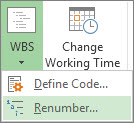
Ak chcete prečíslovať kódy WBS všetkých úloh, nevyberajte žiadnu úlohu.Vyberte položku Project. V skupine Vlastnosti vyberte WBS a potom vyberte položku Prečíslovať.
Ak chcete prečíslovať kódy úloh, ktoré ste vybrali, vyberte položku Vybraté úlohy.
Ak chcete prečíslovať kódy všetkých úloh v projekte, vyberte položku Celý projekt .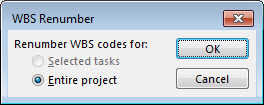
Použitie základných čísel prehľadu
Ak nepotrebujete podrobnú štruktúru, ktorú ponúkajú kódy WBS, môžete použiť základný prehľad.
Program Project pre každú úlohu automaticky vytvára číslo prehľadu podľa toho, kde sa úloha zobrazuje v štruktúre zoznamu úloh. Prvá úloha v zozname úloh má napríklad číslo 1. Ak má úloha tri čiastkové úlohy, čiastkové úlohy sú očíslované ako 1.1, 1.2, a 1.3.
Čísla v prehľade obsahujú len čísla a nemôžete ich upravovať. Menia sa automaticky, keď úlohu premiestnite smerom nahor alebo nadol v zozname úloh a keď zvýšite alebo znížite úroveň úloh.
Ak chcete zobraziť čísla prehľadu, pridajte pole Číslo v prehľade do tabuľky alebo zobrazenia hárka. Čísla prehľadu môžete tiež pridať priamo k názvom úloh:
- Prejdite na zobrazenie Ganttov graf alebo Hárok úlohy.
- V skupine Zobraziť alebo skryť začiarknite políčko Číslo prehľadu.