
Keď potrebujete zistiť, či sú zdroje príliš vyťažené, môžete pomocou zobrazenia Plánovanie kapacity v Stredisku zdrojov porovnať počet hodín, ktoré dokáže určitý zdroj odpracovať, s hodinami, počas ktorých je daný zdroj potrebný v rámci projektov.
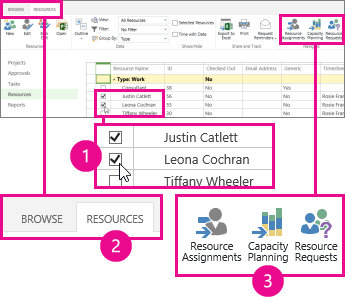
V stredisku zdrojov začiarknite políčko pri každom zdroji, ktorý chcete skontrolovať, a potom kliknite na položkuPlánovanie kapacityzdrojov>.
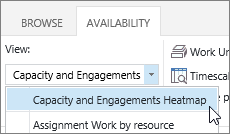
Vyberte položku Mapa sfarebným rozlíšením dostupnosti>,Zobrazte>kapacitu a rezervovanie.
V tomto zobrazení:
- Zelená znamená, že vyťaženie je v poriadku. Čas vyťaženia zdroja sa zhruba zhoduje s celkovou kapacitou zdroja.
- Modrá označuje, že zdroj je nedostatočne vyťažený. Čas vyťaženia zdroja je výrazne kratší ako celková kapacita zdroja a treba mu prideliť viac práce.
- Červená označuje, že zdroj je preťažený. Čas vyťaženia zdroja je výrazne dlhší ako celková kapacita zdroja a je potrebné preradiť určitú časť práce inej osobe alebo ju presunúť na menej náročný časový rámec.
V nasledujúcom príklade vidíme dva zdroje: Jakub a Lenka. Jakub je nedostatočne vyťažený počas týždňa 2. 11., pretože jeho vyťaženie zahŕňa len 8 hodín práce, a Lenka je preťažená počas týždňa 9. 11., pretože jej vyťaženie zahŕňa celkovo 80 hodín práce v rámci dvoch projektov.
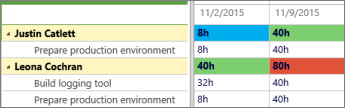
Jakubovi treba pridať viac práce tak, aby sa jeho vyťaženie priblížilo k jeho 40-hodinovej kapacite, a v prípade Lenky treba časť jej práce preradiť inej osobe alebo upraviť tak, aby mala primeranú pracovnú záťaž vzhľadom na jej 40-hodinovú kapacitu.
Ak chcete zobraziť ďalšie podrobnosti o práci vykonávanej jednotlivými zdrojmi, kliknite na položku Dostupnosť> –priradenia zdrojov.
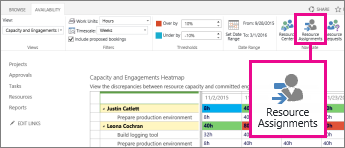
Zobrazenie Priradenia zdrojov zobrazuje priradenia úloh, dátumy, skutočnú prácu a zostávajúcu prácu. Vďaka takejto úrovni podrobností máte k dispozícii správne informácie, ktoré vám umožňujú pripraviť návrhy na efektívnejšie využívanie zdrojov.
Chcete zmeniť zobrazenie?
V tomto zobrazení môžete zmeniť niekoľko vecí.
| Požadovaná zmena... | Postup... |
|---|---|
| Polia, ktoré sú zvýraznené červenou alebo modrou farbou | Upravte percentá vprahových hodnotách dostupnosti>. |
| Spôsob zobrazenia stĺpcov v mriežke | Upravte časovú mierku vofiltroch dostupnosti>. |
| Spôsob zobrazenia práce v mriežke | Upravte jednotky práce vofiltroch dostupnosti>. |
| Dátumy, ktoré sa zobrazujú v mriežke | Kliknite na položku Nastaviť rozsah dátumov v časti Rozsah dátumov dostupnosti>. |
| Zobrazenie rezervácií, ktoré ešte nie sú prijaté | Vofiltrochdostupnosti> začiarknite políčko Zahrnúť navrhované rezervácie. |