

Planner obsahuje aplikáciu Power App na prácu s online plánmi. V nižšie uvedených častiach nájdete kroky, ktoré vám pomôžu začať.
Otvorenie plánu v Planneri Power App
Plány, ktoré máte k dispozícii len v aplikácii Planner Power App, sa automaticky otvoria v tomto nástroji, keď ich otvoríte z Plannera. Môžete však najprv otvoriť aplikáciu Planner Power App a potom otvoriť akýkoľvek online plán, na ktorého otvorenie máte dostatočné povolenia. Sú predvolene uvedené na úvodnej obrazovke aplikácie.
V Planneri vyberte spúšťač aplikácií (štvorec bodiek v ľavom hornom rohu stránky).
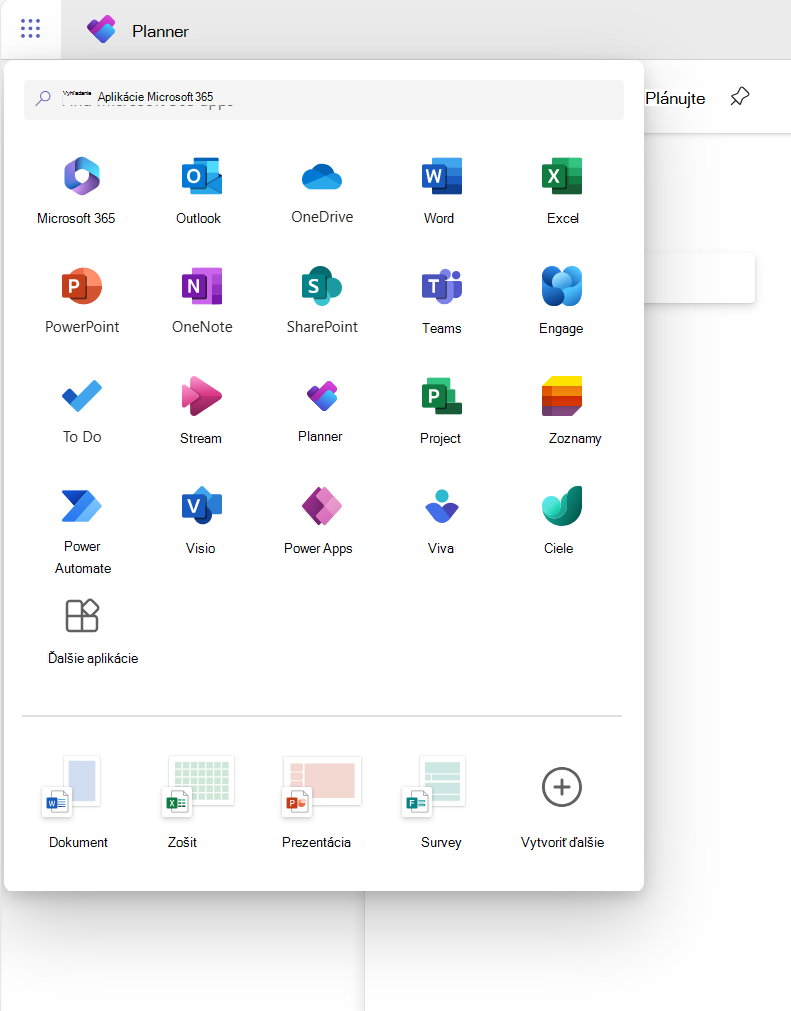
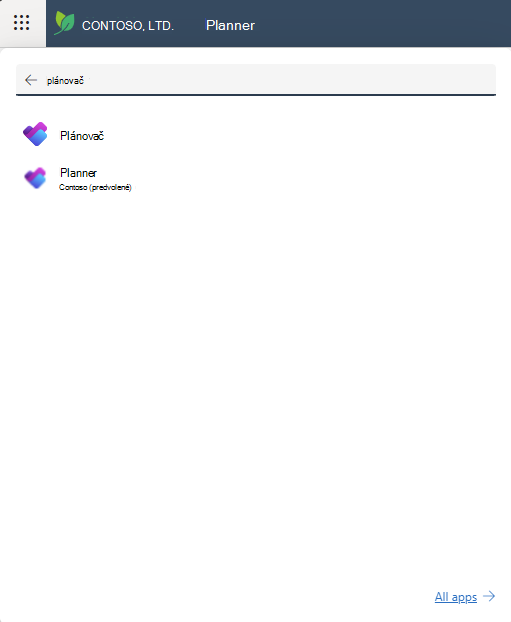
V hornej časti vyberte položku Nájsť aplikácie Microsoft 365, zadajte text Planner a potom vo výsledkoch vyhľadajte aplikáciu balíka Office Planner. Aplikácia hneď pod ňou je aplikácia Planner Power App.
Poznámka
Text pod ikonou aplikácie bude odrážať prostredie, v ktorom bol Planner nasadený.
Vyberte aplikáciu Planner Power App a otvorte ju.
Po otvorení aplikácie na karte Plány skontrolujte, či ste vybrali správne systémové zobrazenie: predvolené zobrazenie je Moje aktívne plány, kde nájdete zoznam prebiehajúcich projektov, ktoré ste vytvorili. Ak chcete otvoriť projekt niekoho iného a máte prístup, vyberte zobrazenie Všetky plány .
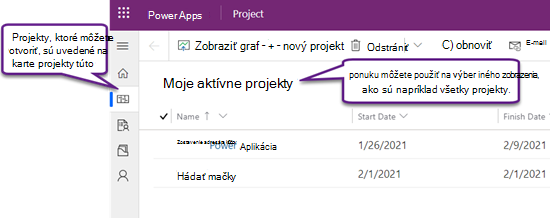
Keď sa plán zobrazí v zozname, výberom jeho názvu ho otvorte.
Vytvorenie nového plánu
V ľavej hornej časti aplikácie vyberte položku Nový plán.
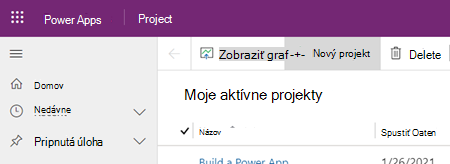
Na karte Všeobecné vyplňte požadované polia a potom vykonajte niektorý z týchto krokov:
- Vyberte položku Uložiť, ak chcete pridať úlohy alebo zmeniť ďalšie podrobnosti o novom projekte pred jeho zatvorením.
- Ak chcete vyplniť podrobnosti o pláne, vyberte položku Uložiť & Zavrieť, zavrite teraz a vráťte sa neskôr.
Pripnutie plánu zo zoznamu Najnovšie
Zoznam Nedávne v aplikácii Planner Power App vždy zobrazuje najnovší plán, ktorý ste v nástroji otvorili. Ak chcete, aby bol plán poruke, aj keď sa v niektorom zo zobrazení nenachádza, môžete ho pripnúť, ak je uvedený v zozname Nedávne. Pripnuté položky sa zobrazujú v zozname Pripnuté, ktorý sa nachádza hneď pod zoznamom Nedávne.
- Na ľavej strane nad kartami vyberte položku Mapa lokality
 Rozbalenie ľavej tably (tento krok môžete vynechať, ak je už rozbalená).
- Na ľavej table vyberte položku Nedávne a potom vyberte ikonu špendlíka vedľa plánu, ktorý chcete pripnúť.
- Plán sa teraz nachádza v časti Pripnuté a ikona špendlíka vedľa neho v zozname Naposledy použité sa zmení. Ak chcete pripnutie položky zrušiť, znova ju vyberte.
Zrušenie pripnutia plánu zo zoznamu Pripnuté
- Na ľavej strane nad kartami vyberte položku Mapa lokality Rozbalenie ľavej tably (tento krok môžete vynechať, ak je už rozbalená).
- Na ľavej table vyberte položku Pripnuté a potom vyberte ikonu naľavo od pripnutého plánu.
- Plán zmizne zo zoznamu Pripnuté . Stále môžete vyhľadať plán, vyhľadať ho alebo ho otvoriť v ľubovoľnom zobrazení, ktoré ho obsahuje v zozname.
Vyhľadanie ďalšej pomoci
Pomoc s používaním funkcií aplikácie Planner Power App, ktoré nie sú zahrnuté v tomto článku, nájdete v obsahu Pomocníka pre Planner.
Pomoc s pridávaním zdrojov nájdete napríklad v téme Pridanie nepoužívateľských zdrojov v Project pre web. Pomoc s tokmi nájdete v dokumentácii k službe Power Automate.
Pozrite tiež
Vytváranie alebo úprava hlavných formulárov riadených modelom v službe Power Apps