
Skupiny v Projecte môžete použiť na kategorizáciu a vytváranie zostáv informácií o projekte rôznymi spôsobmi. Zoskupenie tiež umožňuje zobraziť súhrnné súhrnné informácie o úlohách, zdrojoch alebo priradeniach v zobrazeniach hárka.
Čo vás zaujíma?
- Zoskupenie úloh alebo zdrojov podľa jedného kritéria
- Zoskupenie úloh alebo zdrojov podľa viacerých kritérií
- Priradené úlohy skupiny
- Tipy na zoskupenie
Zoskupenie úloh alebo zdrojov podľa jedného kritéria
Na karte Zobraziť v skupine Zobrazenia úloh alebo Zobrazenia zdrojov vyberte požadované zobrazenie.
- Ak chcete zoskupiť úlohy, vyberte zobrazenie hárka, ako je napríklad Ganttov graf, Hárok úloh alebo Zobrazenie Používanie úloh. Úlohy môžete zoskupiť aj v zobrazení sieťového diagramu.
- Ak chcete zoskupiť zdroje, vyberte zobrazenie hárka, ako je napríklad zobrazenie Zoznam zdrojov alebo Používanie zdrojov.
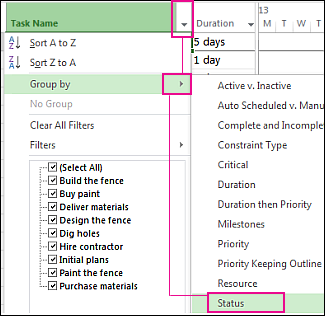
Na karte Zobraziť v skupine Údaje vyberte v poli Zoskupovať podľa požadovanú skupinu.
Tu je príklad zoskupenia podľa stavu:
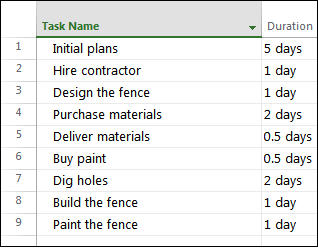
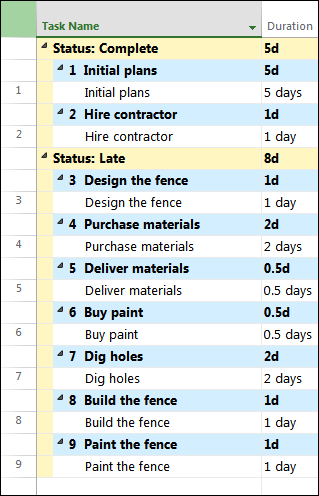
A tu je zobrazenie projektu pred a po zoskupení podľa stavu úlohy.
Pred:
Po:
Zoskupenie úloh alebo zdrojov podľa viacerých kritérií
Na karte Zobraziť v skupine Zobrazenia úloh alebo Zobrazenia zdrojov vyberte požadované zobrazenie.
- Ak chcete zoskupiť úlohy, vyberte zobrazenie hárka, ako je napríklad Ganttov graf, Hárok úloh alebo Zobrazenie Používanie úloh. Úlohy môžete zoskupiť aj v zobrazení sieťového diagramu.
- Ak chcete zoskupiť zdroje, vyberte zobrazenie hárka, ako je napríklad zobrazenie Zoznam zdrojov alebo Používanie zdrojov.
Na karte Zobraziť v skupine Údaje vyberte v poli Zoskupovať podľa položku Ďalšie skupiny.
Použite jeden z nasledovných postupov:
- V časti Skupiny vyberte položku Úloha alebo Zdroj, vyberte kritérium zoskupenia a potom vyberte položku Upraviť.
- V časti Skupiny vyberte položku Úloha alebo Zdroj a potom výberom položky Nové vytvorte novú skupinu.
V riadku Zoskupiť podľa v stĺpci Názov poľa vyberte jedno z polí, ktoré chcete použiť na zoskupenie úloh alebo zdrojov.
V riadku Potom podľa (pod riadkom Zoskupiť podľa ) v stĺpci Názov poľa vyberte ďalšie pole, ktoré chcete použiť na zoskupenie úloh alebo zdrojov.
V stĺpci Poradie vyberte pre každé pole položku Vzostupne alebo Zostupne .
Ak chcete vybrať možnosti formátovania pre každé pole, vyberte stĺpec Názov poľa v časti Zoskupiť podľa alebo Potom podľa riadka a potom v časti Zoskupenie podľa nastavenia vyberte požadované možnosti v poliach Písmo, Pozadie bunky a Vzorka .
Pridaním ďalších úrovní zoskupenia dokončite ďalšie riadky Potom podľa .
Vyberte položku Uložiť a potom položku Použiť.
Ak chcete zobrazenie vrátiť do nezoskupeného stavu, v poli Zoskupiť podľa vyberte možnosť Bez skupiny.
Priradené úlohy skupiny
- Na karte Zobraziť v skupine Zobrazenia úloh alebo Zobrazenia zdrojov vyberte požadované zobrazenie. Ak chcete zoskupiť priradenia, vyberte zobrazenie Používanie úloh alebo Používanie zdrojov.
- Na karte Zobraziť v skupine Údaje vyberte v poli Zoskupovať podľa položku Ďalšie skupiny.
- V časti Skupiny vyberte položku Úloha alebo Zdroj, vyberte kritérium zoskupenia a potom vyberte položku Upraviť.
- Začiarknite políčko Zoskupiť priradenia, nie úlohy alebo Skupinové priradenia, nie zdroje .
- Vyberte položku Uložiť a potom položku Použiť.
- Ak chcete zobrazenie vrátiť do nezoskupeného stavu, v poli Zoskupiť podľa vyberte možnosť Bez skupiny.
Tipy na zoskupenie
| Tip | Ako na to |
|---|---|
| Odstrániť zoskupenie | Vyberte položku Zobraziť>skupinu podľa>skupiny Bez skupiny. |
| Zoskupenie v sieťovom diagrame | V sieťovom diagrame vyberte položku Zobraziť>skupinu podľa. |