
Poznámka
Microsoft Project pre web sa čoskoro zmení na Microsoft Planner. Väčšinu funkcií Projectu pre web budete môcť aj naďalej používať v novom Planneri po jeho zavedení vo vašej organizácii. Ďalšie informácie o novom Planneri nájdete v téme Najčastejšie otázky o Pomocníkovi pre Planner a Planner & učenia.
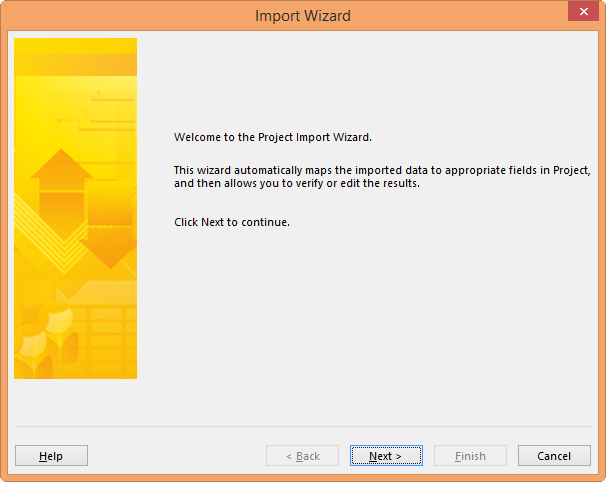
Ak ste začali projekt v Exceli, ale potrebujete spravovať zložitejšie plány, zdieľanie zdrojov a sledovanie, pravdepodobne ste pripravení presunúť údaje do Projectu. Môžete to urobiť pomocou Sprievodcu importom projektu. Jednoducho postupujte podľa krokov na importovanie údajov v novom alebo existujúcom projekte a sprievodca ich automaticky primapuje k príslušným poliam Projectu.
V Projecte vyberte položku Súbor>nový.
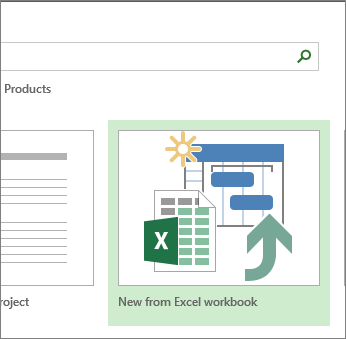
Na stránke Nové vyberte položku Nové v excelovom zošite.
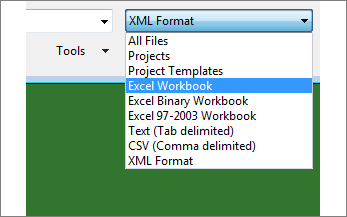
V poli Otvoriť stlačte šípku vedľa položky Formát XML a vyberte excelový zošit alebo zošit programu Excel 97-2003 (ak sú údaje projektu v staršom formáte súboru).
Vyhľadajte a vyberte zošit, ktorý chcete importovať. Vyberte položku Otvoriť.
Ak chcete začať, v Sprievodcovi importom vyberte položku Ďalej a postupujte podľa krokov na dokončenie importu.
- V kroku 2 vytvorte mapu úplne od začiatku alebo vyberte dostupnú preddefinovanú mapu, ktorá zodpovedá vašim údajom, a vyberte položku Ďalej.
- V kroku 3 importujte údaje do nového projektu alebo projektu, ktorý máte otvorený, a vyberte položku Ďalej.
- V kroku 4 vyberte typ informácií, ktoré importujete, aby ho sprievodca mohli priradiť z Excelu do Projectu, a vyberte položku Ďalej.
- V kroku 5 overte priradené polia, podľa potreby vykonajte úpravy a vyberte položku Ďalej.
- V poslednom kroku vyberte položku Uložiť mapu , ak ju chcete znova použiť, a potom vyberte položku Dokončiť.
Ďalšie informácie týkajúce sa importovania a exportovania údajov projektu
- Ak svoje projekty často začínate v Exceli, skúste použiť jednu zo šablón projektu nachádzajúcich sa na tomto mieste. Sú navrhnuté tak, aby používali príslušné polia a priradenie z Excelu do Projectu bolo jednoduchšie. V Exceli vyberte položku Súbor>nový a potom vyberte šablónu projektu, napríklad zoznam úloh programu Microsoft Project.
- Rovnako tiež môžete exportovať údaje z Projectu do Excelu s cieľom ich analýzy a vizuálneho spracovania.