

Ak chcete mať lepší prehľad o veľkom projekte, môžete prepojiť viacero súborov projektu a vytvoriť tak usporiadanie hlavný projekt – podprojekt (známe aj ako externé závislosti). Hlavný stavebný projekt môže napríklad obsahovať súbory podprojektov na inštalatérske, elektrikárske a tesárske práce.
Prepojenie súborov v Projecte
Vytvorte v Projecte samostatné súbory pre každý podprojekt a potom otvorte alebo vytvorte projekt, ktorý bude hlavným projektom.
V hlavnom projekte kliknite na položku Zobraziť>Ganttov graf.
V stĺpci Názov úlohy kliknite na riadok, pod ktorý chcete vložiť podprojekt. Podprojekt môžete vložiť na ľubovoľné miesto v zozname úloh hlavného projektu.
Kliknite na položku Podprojekt projektu>.
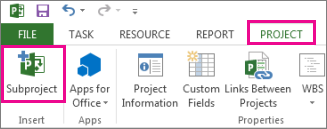
V okne Vložiť projekt vyberte podprojekt, ktorý chcete vložiť.
- Ak chcete vložiť viacero podprojektov, podržte stlačený kláves Ctrl a vyberte podprojekty v poradí, v akom ich chcete vložiť.
- Vo väčšine prípadov budete chcieť nechať políčko Prepojiť s projektom začiarknuté, aby sa zmeny vykonané v podprojekte prejavili aj v hlavnom projekte a naopak. Ak však chcete podprojekt len skopírovať do hlavného projektu bez toho, aby sa súbory dynamicky prepojili, začiarknutie tohto políčka zrušte.
Vyberte položku Vložiť alebo ak chcete vložiť projekt vo formáte iba na čítanie, vyberte šípku na tlačidle Vložiť a potom vyberte položku Vložiť iba na čítanie. Ak vložíte projekt iba na čítanie, medzi projektmi sa vytvorí prepojenie, no podprojekt nebudete môcť aktualizovať z hlavného projektu. Ak však priamo aktualizujete súbor podprojektu, zmeny sa prejavia aj v hlavnom projekte. Možnosť Vložiť iba na čítanie je dostupná len vtedy, ak je začiarknuté políčko Prepojiť s projektom .
Ako predísť duplicitným názvom zdrojov v prepojených projektoch
Ak prepojíte projekty, ktorých zdroje majú rovnaké názvy, vytvoríte duplicitné názvy zdrojov, čo môže pôsobiť zmätočne. Ak sa tomu chcete vyhnúť, zrušte začiarknutie políčka Prepojenie na projekt v dialógovom okne Vloženie projektu. Tým sa zabezpečí, že zdroje informácií v hlavnom projekte (ako napríklad hodinová mzda, kalendáre zdrojov) budú nadradené zdrojom informácií podprojektu.
Poznámka
Keď aktualizujete neprepojený podprojekt z hlavného projektu, v pôvodnom súbore podprojektu sa tieto zmeny neprejavia.
Reorganizácia podprojektov v hlavnom projekte
Ak ste podprojekt vložili do hlavného projektu a chcete zmeniť usporiadanie zoznamu úloh, môžete vložený projekt presunúť v zozname úloh nahor alebo nadol.
Vyberte položku Zobraziť>Ganttov graf.
Vyberte identifikačné číslo súhrnnej úlohy, ktorá predstavuje vložený projekt, ktorý chcete premiestniť.
Kliknite pravým tlačidlom myši a vyberte položku Vystrihnúť , čím odstránite vložený projekt.
Poznámka
Vystrihnutím a prilepením úlohy zmeníte jej jedinečný identifikátor (odlišný od ID úlohy nachádzajúci sa v stĺpci úplne vľavo v tabuľke položiek) po jej opätovnom prilepení do zoznamu úloh na inom mieste. Ak chcete úlohu presunúť bez zmeny jedinečného identifikátora, môžete úlohu presunúť na nové miesto v zozname úloh. Ak chcete úlohu presunúť, umiestnite ukazovateľ myši nad identifikáciu úlohy v poli identifikácie. Keď sa zmení na štvorsmernú šípku, presuňte úlohu na nové miesto. Informácie sa odstránia len z plánu projektu, neodstránia sa, kým ich znova neprilepíte.
Vyberte identifikačné číslo úlohy pod miestom, kde sa má projekt zobraziť v zozname úloh.
Poznámka
Ak vložíte alebo prilepíte projekt pod iný vložený projekt, ktorý má zobrazenú iba súhrnnú úlohu projektu, vkladaný alebo prilepovaný projekt sa pridá na rovnakú úroveň ako projekt vložený nad ním. Ak však vkladáte alebo prilepujete pod vložený projekt, ktorý má zobrazené všetky svoje úlohy, tak sa vkladaný alebo prilepovaný projekt stane podprojektom projektu vloženého nad ním.
Výberom položky Prilepiť prilepte projekt nad vybratý riadok.