
Ak uložíte zmeny projektu v aplikácii Project Web App, neznamená to, že všetkým sa automaticky zobrazia vykonané zmeny. Publikovanie umožňuje široké zdieľanie zmien s členmi tímu a sprístupňuje údaje projektu pre vykazovanie.
Uloženie projektu do aplikácie Project Web App
Presvedčte sa, že ste prihlásení do aplikácie Project Web App a že ste ešte projekt neuložili.
Ďalšie informácie o prihlasovaní nájdete v téme Prihlásenie do aplikácie Project Web App.
- Kliknite na položkuUložiťsúbor>.
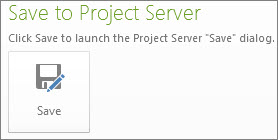
- V časti Uloženie na server Project Server kliknite na tlačidlo Uložiť.
- Zadajte názov projektu.
Informácie zadané organizáciou sa zobrazia v stĺpci Názov vlastného poľa. - Kliknite na tlačidlo Uložiť.
Publikovanie projektu
Po uložení projektu na server Project Server po prvýkrát je potrebné publikovaním plánu zviditeľniť zmeny tak, aby sa všetkým zobrazovali.
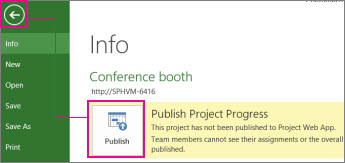
Súbor>Informácie.
Kliknite na položku Publikovať.
Poznámka
Ak projekt publikujete po prvýkrát, zobrazí sa výzva na priradenie lokality SharePoint k projektu. Do projektu potom budete môcť pridávať dokumenty, ako sú napríklad vyhlásenia o poslaní a iné, a monitorovať riziká a problémy projektu.
Uloženie lokálneho projektu do Project Servera
Ak máte projekt uložený lokálne, môžete tento projekt uložiť na Project Server a sprístupniť ho tak ostatným ľuďom vo vašej organizácii.
- Otvorte Project a pripojte sa k Project Serveru.
- Otvorte projekt, ktorý ste uložili lokálne.
- Vyberte položku Uložiť>súbor ako.
- V dialógovom okne Uložiť na Project Server zadajte do poľa Názov názov projektu.
- Ak chcete do projektu zahrnúť vlastné podnikové polia, kliknite na pole Hodnota vo vlastnom poli a potom nastavte hodnotu.
- Kliknite na tlačidlo Uložiť.
- Ak chcete projekt vrátiť do projektu na Project Server, vybertepoložku Zavrieťsúbor.>
Uloženie projektu na zdieľanie
Ak potrebujete zdieľať plán projektu s niekým, kto nemá Project Server, môžete plán vziať z projektu, uložiť ho lokálne, odoslať ho na revíziu a potom ho vrátiť späť do projektu na Project Serveri.
- Kliknite na kartu Súbor a potom na položku Uložiť a odoslať.
- Na strednej table kliknite na položku Uložiť projekt ako súbor a potom na pravej strane kliknite na položku Uložiť na zdieľanie .
- Kliknite na položku Uložiť ako.
Poznámka
Kliknite na tlačidlo Uložiť ako v pravom dolnom rohu. Neklikajte úplne vľavo na príkaz Uložiť ako .
- Vyberte jednotku a priečinok, kam chcete projekt uložiť, a potom kliknite na tlačidlo Uložiť.
- Odoslanie uloženého súboru inej osobe, ktorá bude môcť vykonávať zmeny priamo v pláne projektu.
Poznámka
Počas zdieľania projektu nemôžete súbor otvoriť na úpravy z Project Servera.
Po vykonaní všetkých zmien v zdieľanom súbore ich uložte späť na Project Server.
Pripojte sa k Project Serveru z počítača, kde ste pôvodne uložili súbor na zdieľanie.
Otvorte zdieľaný súbor.
Poznámka
Zdieľaný súbor je možné uložiť späť na Project Server iba z počítača, kam ste ho pôvodne uložili na zdieľanie.
Kliknite na kartu Súbor , kliknite na položku Uložiť ako a potom na položku Uložiť.
Poznámka
Názov projektu je počas tohto procesu neaktívny, čo znamená, že tento plán projektu sa vracia na server.
Verzia súboru uloženého na serveri sa aktualizuje a je možné ju znova upravovať.
- Ak chcete po uložení na Project Server v zdieľanom projekte vykonať ďalšie zmeny, je potrebné projekt uložiť na opätovné zdieľanie. Zdieľaný súbor možno na Project Server uložiť len raz.
- Ak sa zdieľaný súbor stratí alebo z akéhokoľvek dôvodu stane nedostupným, správca servera môže vynútiť vrátenie projektu do projektu na Project Serveri.