
Niektoré zdroje majú obmedzenú dostupnosť a ich čas môže byť naplánovaný správcom zdrojov. V Project Professional 2016 môže byť v prípade niektorých zdrojov potrebné požiadať o rezervovanie zdrojov, aby ich bolo možné použiť na projekt.
Dôležité
Rezervovanie zdrojov je možné využívať len v prípade, že používate Project Professional 2016 s pripojením na Project Online.
Ako zistím, či je potrebné schváliť rezervovanie zdroja pre môj projekt? Project vás na to upozorní. Ak sa zobrazuje tento indikátor  , priradený zdroj vyžaduje rezervovanie. Pravým tlačidlom myši kliknite na indikátor a vyberte položku Opraviť v nástroji kontroly rezervácií, aby ste vykonali kroky potrebné na odoslanie žiadosti.
Ak viete, že požadovaný zdroj vyžaduje rezerváciu:
Uložte projekt, vezmite ho z projektu a presvedčte sa, že bol publikovaný.
Rezervácie sú k dispozícii len vtedy, ak je váš projekt uložený v Project Online, máte ho vzatý z projektu a minimálne raz ste ho publikovali.Zostavte svoj tím.
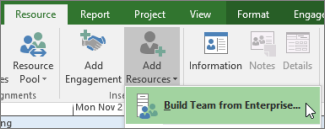
Kliknite na položku Zdroj>Pridať zdroje>,zostavte podnikový tím a pridajte ľudí, ktorých budete potrebovať na vykonanie práce.
Pridajte rezerváciu.
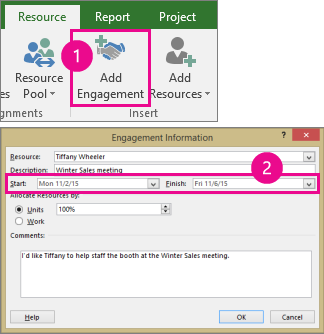
Kliknite na položku Pridať rezervovanie zdroja>, vyberte zdroj, ktorý chcete použiť, pridajte počiatočný a koncový dátum a uveďte akékoľvek ďalšie podrobnosti, ktoré by správcovi zdrojov mohli pomôcť porozumieť charakteru práce.
Tip
Aký je rozdiel medzi možnosťami Jednotky a Práca? Možnosť Jednotky umožňuje určiť percento času daného zdroja a možnosť Práca umožňuje nastaviť konkrétny počet hodín. Ak napríklad viete, že uvedený zdroj počas stanovenej doby potrebujete len na polovičný úväzok, vyberte možnosť Jednotky a zadajte hodnotu 50 %. Ak viete, že vykonanie úlohy bude trvať približne 20 hodín, vyberte možnosť Práca a zadajte hodnotu 20.
Odošlite rezerváciu.
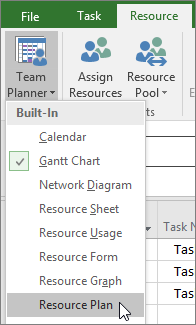
Prejdite na zobrazenie Plán zdrojov.
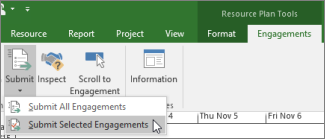
Kliknite na práve pridanú rezerváciu (zobrazuje sa s týmto zeleným indikátorom ) a potom vyberte položku Rezervácie>Odoslať>Odoslať vybraté rezervácie.
Tip
Taktiež môžete pomocou možnosti Odoslať všetky rezervácie odoslať na schválenie všetky zmeny.
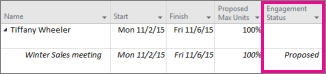
Stĺpec Stav rezervovania zobrazuje, že rezervovanie je momentálne v stave Navrhované.
Sledujte schvaľovanie.
Po zhodnotení môže správca zdrojov žiadosť Prijať alebo Odmietnuť a poskytnúť komentár. Ak chcete zistiť najaktuálnejší stav rezervovania obnovte zobrazenie Plán zdrojov.
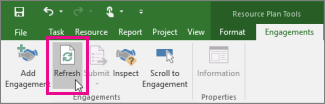
Po obnovení si v zobrazení Plán zdrojov pozrite stĺpec Stav rezervovania:- Ak sa zobrazuje položka Potvrdené môžete podľa potreby naplánovať prácu pre daný zdroj.
- Ak sa zobrazuje položka Odmietnuté, vyhľadajte
 poznámky Poznámka a dvakrát kliknite na rezerváciu. Správca zdrojov sem mohol uviesť informácie potrebné na vykonanie zmeny umožňujúcej použitie tohto zdroja alebo informácie o tom, prečo treba vybrať niekoho iného.