
Poznámka
Microsoft Project pre web sa čoskoro zmení na Microsoft Planner. Väčšinu funkcií Projectu pre web budete môcť aj naďalej používať v novom Planneri po jeho zavedení vo vašej organizácii. Ďalšie informácie o novom Planneri nájdete v téme Najčastejšie otázky o Planneri a Pomocník pre Planner & učenie.
Zostavy plánu sú súčasťou šablóny Power BI Project pre web. Pomáhajú vám vizualizovať údaje o projektoch, portfóliách a zdrojoch z Project pre web novými a prehľadnými spôsobmi. Získate informácie v priamočiarych a jednoducho zrozumiteľných riadiacich paneloch zostáv, ktoré si môžu zobraziť aj ľudia s inými rolami.
Ak chcete začať vytvárať s balíkom zostáv, zistite, ako sa pripojiť k údajom Projectu cez Power BI Desktop.
Aké zostavy sú v šablóne?
Šablóna začala s deviatimi podrobnými zostavami: Prehľad portfólia (3 strany zostavy), Prehľad zdrojov (2 strany zostavy), Prehľad projektov a úloh (2 strany zostavy) a Moja práca a moja časová os (2 strany zostavy) – na týchto posledných dvoch sú podrobné informácie o práci jednotlivých členov tímu.
Do plánu boli pridané ďalšie dve zostavy:
- Kľúčové dátumy plánu: Táto zostava poskytuje prehľady o kľúčových dátumoch vo všetkých plánoch v organizácii.
-
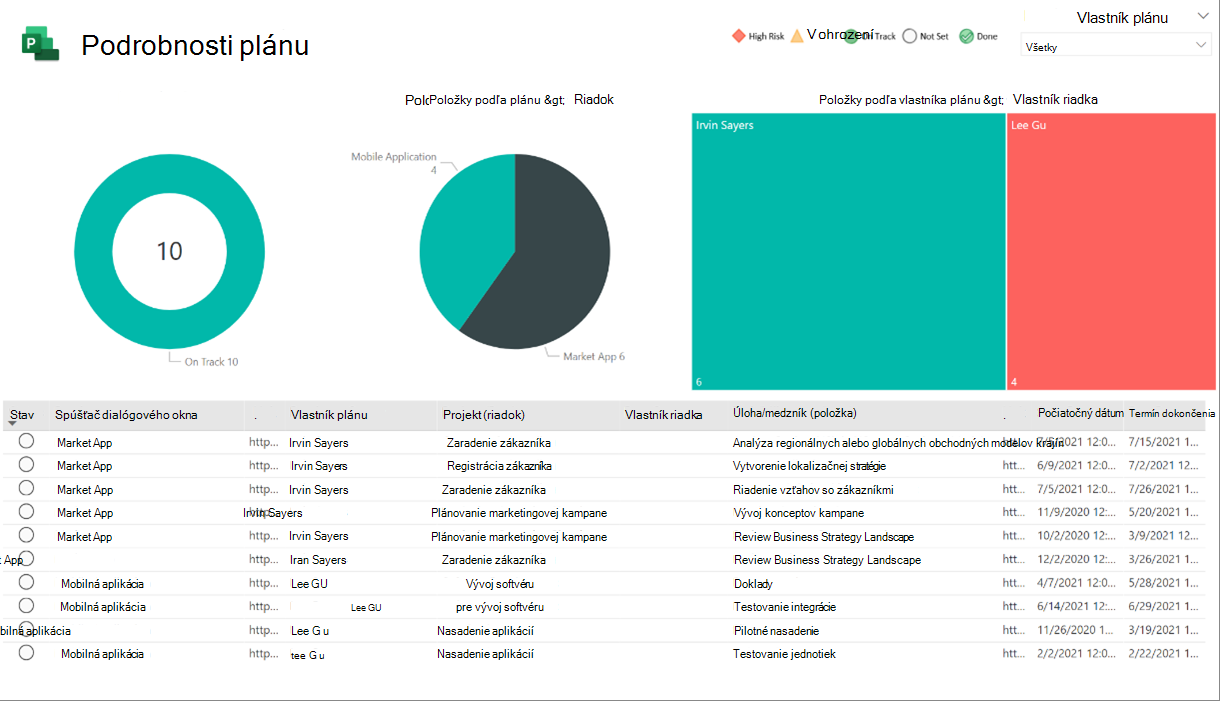
Podrobnosti plánu: Táto zostava poskytuje podrobnosti o položkách plánu podľa vlastníka, stavu a riadka plánu. Podrobnosti sa vzťahujú na plány v rámci organizácie.
Povolenie dotazov a zostáv plánu
Strany zostavy plánu nájdete v šablóne Power BI Project pre web. Pokyny pre šablónu sú k dispozícii v téme Pripojenie k údajom Projectu prostredníctvom aplikácie Power BI Desktop.
Prípadne môžete použiť strany zostavy v šablóne, ktorú už používate (ak povolíte dotazy a zostavy).
Poznámka
Funkciu zavádzame priebežne, takže pre váš plán nemusí fungovať.
Povolenie dotazov a zostáv plánu v šablóne Power BI Projectu pre web:
V aplikácii Power BI Desktop otvorte súbor šablóny služby Power BI. Načítajte údaje do zostáv z inštancie Dataverse.
Vyberte položku Domov a potom vyberte položku Transformovať údaje v časti Dotazy . Otvorí sa editor Power Query.

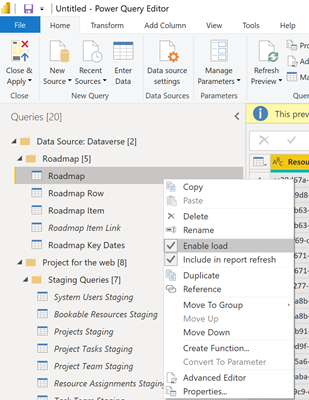
Na table Dotazy kliknite pravým tlačidlom myši na každý z nasledujúcich dotazov, ktoré sa týkajú údajov plánu a pre každý z nich vyberte položku Povoliť načítanie :
- Spúšťač dialógového okna
- Riadok plánu
- Položka plánu
-
Kľúčové dátumy plánu
Vyberte položku Zavrieť a použiť. Údaje z dotazov plánu sa načítajú do zostavy.
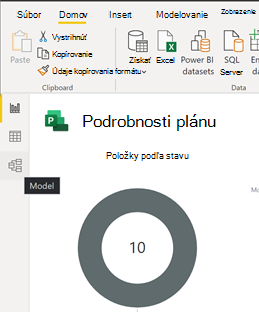
Vyberte ikonu Model na ľavej strane a prejdite na zobrazenie modelu.
Vyberte položku Domovská stránka, potom položku Spravovať vzťahy a potom vyberte položku Upraviť.
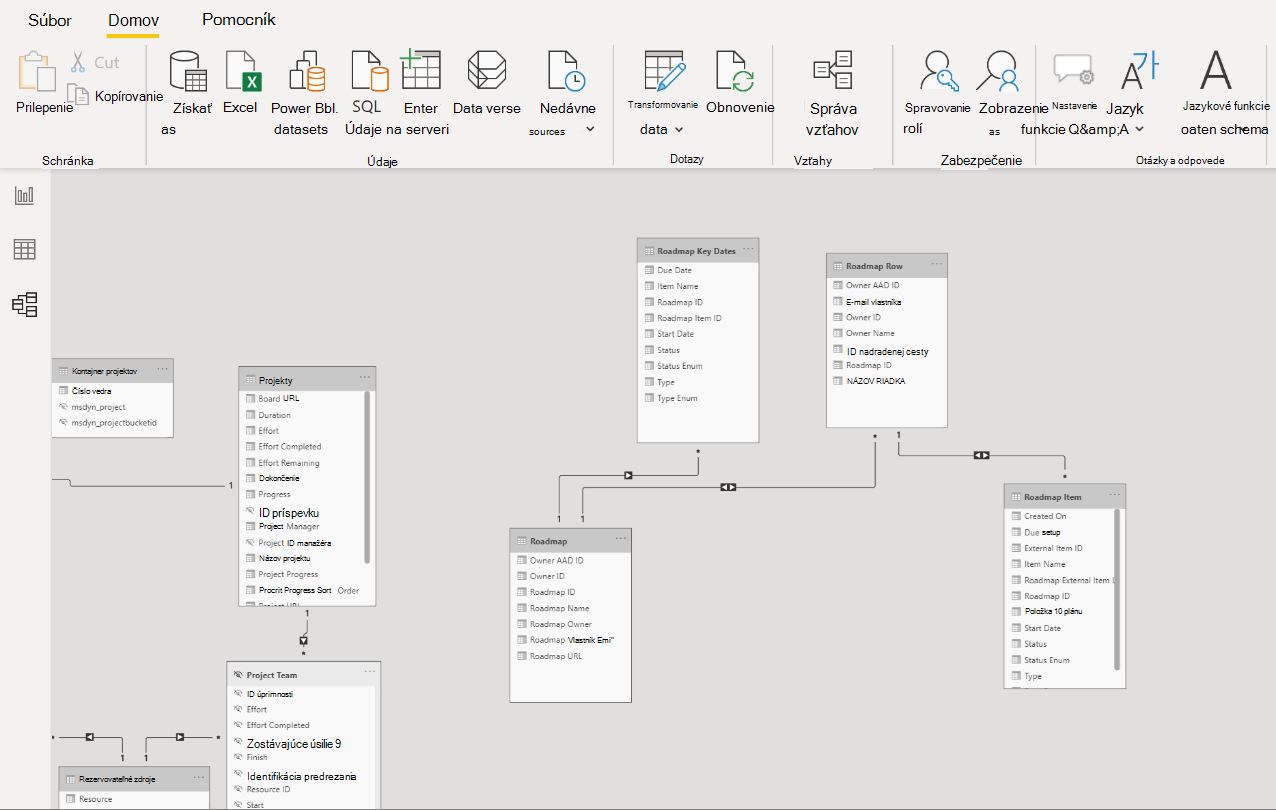
Vytvorte vzťahy prepojením nasledujúcich tabuliek a stĺpcov:
- Pre tabuľky Plán až Kľúčové dátumy plánu vyberte stĺpec s názvom ID plánu (pre oba).
- Pre tabuľky Riadok plánu až Položka plánu vyberte stĺpec s názvom ID plánu (pre oba). Rozbaľte pole Smer krížového filtra a vyberte možnosť Oba.
- Pre tabuľky Riadok plánu až Plán vyberte stĺpec s názvom ID nadradeného plánu (pre Riadok plánu) a ID plánu (pre Plán). Rozbaľte pole Smer krížového filtra a vyberte možnosť Oba.
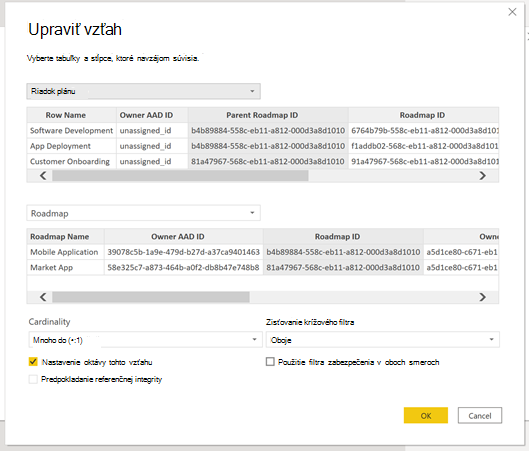
Vyberte tlačidlo OK a potom vyberte tlačidlo Zavrieť.
Ak chcete zobraziť strany zostavy, kliknite pravým tlačidlom myši na kartu Kľúčové dátumy plánu a výberom položky Skryť stranu ju vymažte. Tento krok zopakujte pre kartu Podrobnosti plánu.
Ak chcete, aby bolo možné kliknúť na prepojenia v tabuľkách Kľúčové dátumy plánu a Podrobnosti plánu, na table Polia rozbaľte tabuľku Plán a uistite sa, že sa zobrazuje pole URL adresa plánu. Potom rozbaľte tabuľku Položka plánu a uistite sa, že sa zobrazuje pole Prepojenie na externú položku plánu.
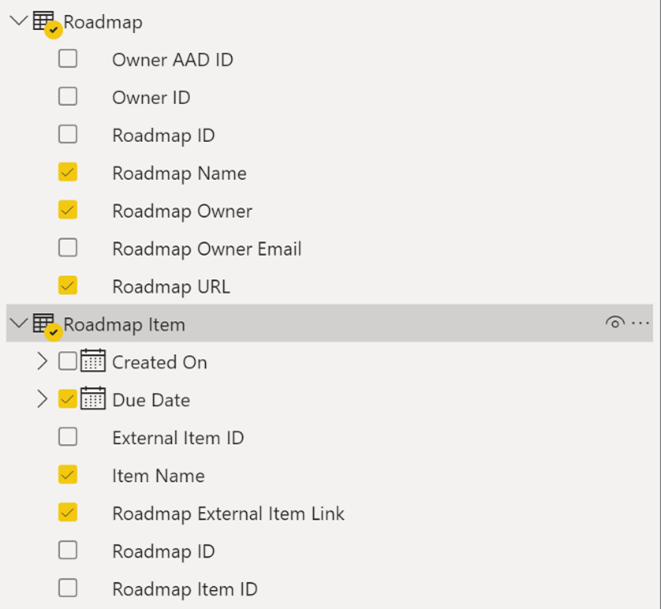
Vyberte položku URL adresa plánu a v poli Kategória údajov vyberte položku URL adresa webu. Potom vyberte položku Položka plánu a v poli Kategória údajov vyberte položku Prepojenie na externú položku plánu.
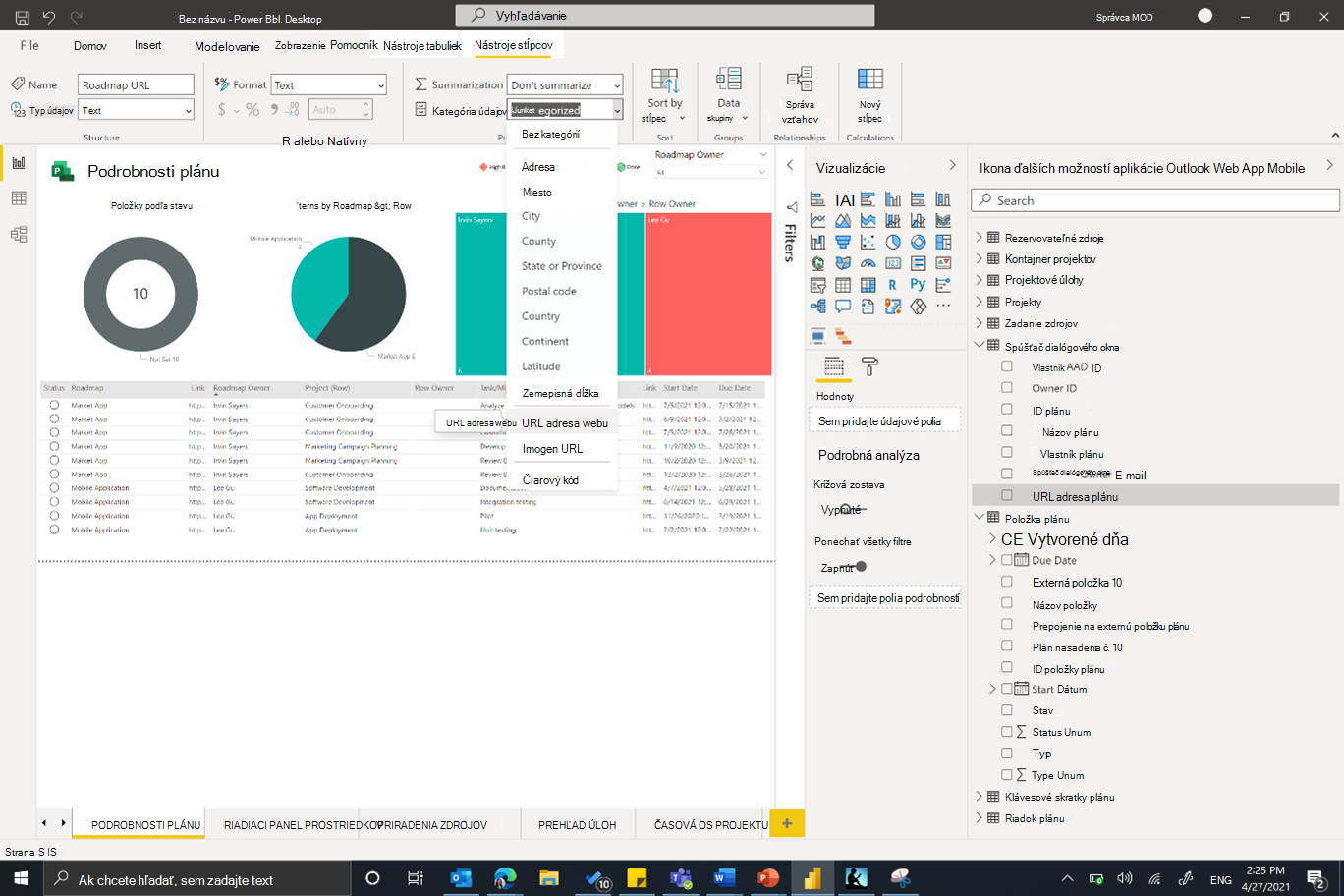
To je všetko! Povolili ste dotazy a zostavy v šablóne, ktorú používate.