Keď sa vás šéf opýta, ako pokračuje práca na projekte oproti originálnemu plánu, to posledné, čo chcete povedať, je, že neviete. Tomuto osudu sa môžete vyhnúť nastavením pôvodného plánu a jeho uložením ako snímky pôvodného plánu ešte pred spustením projektu.
Tieto pokyny sa vzťahujú na Microsoft Project Online a Microsoft Project Server.
Nastavenie pôvodného plánu pre projekt
Otvorte projekt na úpravy.
Prejdite na položku Naplánovať na paneli Rýchle spustenie, potom na karte Úloha , v skupine Úpravy kliknite na položku Nastaviť pôvodný plán a potom kliknite na očíslovaný pôvodný plán, ktorý chcete použiť pre aktuálne projektové údaje. Uložiť možno až 11 rozličných množín údajov pôvodných plánov vrátane neočíslovanej množiny Pôvodný plán.
Tip
Po uložení pôvodného plánu sa vedľa neho v zozname pôvodných plánov, z ktorých pri určovaní pôvodného plánu môžete vyberať, pridá dátum jeho uloženia. Pomôže vám to pri výbere očíslovaného pôvodného plánu, ktorý sa má použiť, a ide o vhodnú referenciu, aby ste si zapamätali, kedy ste naposledy zaznamenali pôvodný plán pre svoje projektové údaje.
Vytvorenie pôvodného plánu pre projekt
Pôvodné plány, ktoré ste predtým určili, môžete taktiež vymazať.
-
Otvorte projekt na úpravy.
- Prejdite na položku Naplánovať na paneli Rýchle spustenie, potom vyberte kartu Úlohy, v skupine Úpravy kliknite na položku Nastaviť pôvodný plán a potom kliknite na očíslovaný pôvodný plán, ktorý chcete vymazať.
Nastavenie pôvodného plánu
Kliknite na položky Projekt>Nastaviť pôvodný plán>,Nastaviť pôvodný plán.
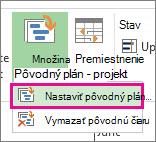
Vyberte pôvodný plán, ktorý chcete nastaviť.
Tip
V jednom projekte môžete nastaviť až 11 pôvodných plánov. Nastavte ich a majte vždy aktuálne informácie o priebehu práce na projekte.
Kliknite na položku Celý projekt.
Na uloženie pôvodného plánu nemusíte vykonať žiadne špeciálne kroky. Pri uložení projektu sa zároveň uloží aj pôvodný plán.
Tip na správu projektu Ak sa zdá, že vaše aktuálne údaje sa nikdy nesynchronizujú so základnými plánmi, budete sa musieť dôkladne pozrieť na pôvodný plán. Zmenil sa napríklad rozsah projektu alebo potrebujete viac zdrojov, ako ste pôvodne predpokladali. Informujte sa u účastníkov projektu a zvážte nastavenie nového pôvodného plánu pomocou vyššie uvedeného postupu.
Prečítajte si viac informácií o sledovaní plánovaného priebehu, či už ste začiatočník alebo odborník.
Aktualizácia pôvodného plánu
Ak pridáte do projektu úlohu po nastavení pôvodného plánu, môžete novú úlohu pridať do pôvodného plánu.
Vyberte novú úlohu, ktorú chcete pridať do pôvodného plánu.
Ak má úloha čiastkové úlohy, nezabudnite ich tiež vybrať.
Kliknite na položky Projekt>Nastaviť pôvodný plán>,Nastaviť pôvodný plán a potom vyberte pôvodný plán, ktorý chcete aktualizovať.
V dialógovom okne Nastavenie pôvodného plánu vyberte pôvodný plán, ktorý chcete aktualizovať.
V časti Pre kliknite na položku Vybraté úlohy.
Ak pridávate čiastkové úlohy, v časti Zhrnúť pôvodné plány kliknutím na niektorú z nasledujúcich položiek určite spôsob pridania čiastkových úloh do súhrnných úloh.
-
Do všetkých súhrnných úloh Aktualizované údaje pôvodného plánu pre nové úlohy sa zhrnú na všetky priradené súhrnné úlohy, nielen na najbližšiu súhrnnú úlohu.
-
Z čiastkových úloh do vybratých súhrnných úloh Údaje pôvodného plánu sa aktualizujú len pre vybratú súhrnnú úlohu. Zvyčajne sa to robí tak, že sa nové súhrnné údaje prejavia len pri najbližšej súhrnnej úlohe.

